

MacBookを使っていて、いざ書類や画像を印刷しようとした時に、やり方が分からなくて戸惑ってしまうことってありますよね。
特にWindowsからMacに乗り換えたばかりだと、プリント画面の出し方やプリンターの接続方法でつまずいてしまうかもしれません。
また、自宅にプリンターがない場合でも、コンビニのプリントサービスを使えばMacBookから簡単に印刷することができます。
この記事では、MacBookでの基本的な印刷手順や、Wi-Fiを使った接続方法などをわかりやすく解説していきますね。
印刷できない時の対処法やPDFへの保存方法などもまとめていますので、ぜひ参考にしてみてください。
トラブルなくスムーズに印刷ができるようになると、作業の効率もグッと上がって快適になるかなと思います。
- 1MacBookにプリンターを追加して接続する手順
- 2ショートカットキーを使った素早い印刷画面の出し方
- 3印刷できない時の原因と効果的な対処法
- 4自宅にプリンターがない場合のコンビニ印刷の活用法
MacBookで印刷する基本と方法
- プリンターを追加して接続する方法
- 便利なショートカットで印刷画面へ
- Wi-Fi対応プリンターでの設定手順
- 用紙サイズや両面印刷などの詳細設定
- 書類や画像をPDFとして保存する
プリンターを追加して接続する方法
MacBookで初めて印刷を行う場合、まずはプリンターをシステムに追加して認識させる必要があります。
Windowsとは少し設定画面が異なりますが、慣れてしまえばとてもシンプルなので安心してくださいね。
まずは画面左上にあるリンゴのマーク(Appleメニュー)をクリックして、「システム設定」を開いてみましょう。
左側に並んでいるメニューを少し下へスクロールしていくと、「プリンタとスキャナ」という項目が見つかるはずなので、それをクリックします。
すると、現在MacBookに接続されているプリンターのリストが表示される専用の画面に切り替わります。
もしこれまで一度もプリンターを使ったことがなければ、このリストは空っぽの状態になっているはずです。
ここで画面の中央付近にある「プリンタ、スキャナ、またはファクスを追加」というボタンを押してください。
ネットワーク上に存在しているプリンターや、USBケーブルで直接接続したプリンターが自動的に検出されて、一覧に表示される仕組みになっています。
一覧の中から追加したいプリンターの名前を選択し、右下の「追加」ボタンをクリックするだけで基本的な設定は完了です。
自動で見つからない場合は、プリンター本体の電源が確実に入っているか、ケーブルが正しく繋がっているかを一度確認してみてくださいね。
特に最近のMacBook(AirやPro)は、接続ポートがUSB-Cのみになっていることがほとんどです。
少し古いタイプのUSB-A(四角い端子)を採用しているプリンターを有線で接続する場合は、そのままでは物理的に繋ぐことができません。
そのため、市販のUSB-CからUSB-Aへの変換アダプタや、複数のポートが付いたUSBハブが別途必要になるので注意が必要です。
一度この追加作業を完了させてしまえば、MacBookがプリンターの情報を記憶してくれるので、次回からは設定なしですぐに印刷できるようになりますよ。
最初の1回だけ必要な手順ですので、焦らずにゆっくり進めてみてくださいね。
便利なショートカットで印刷画面へ
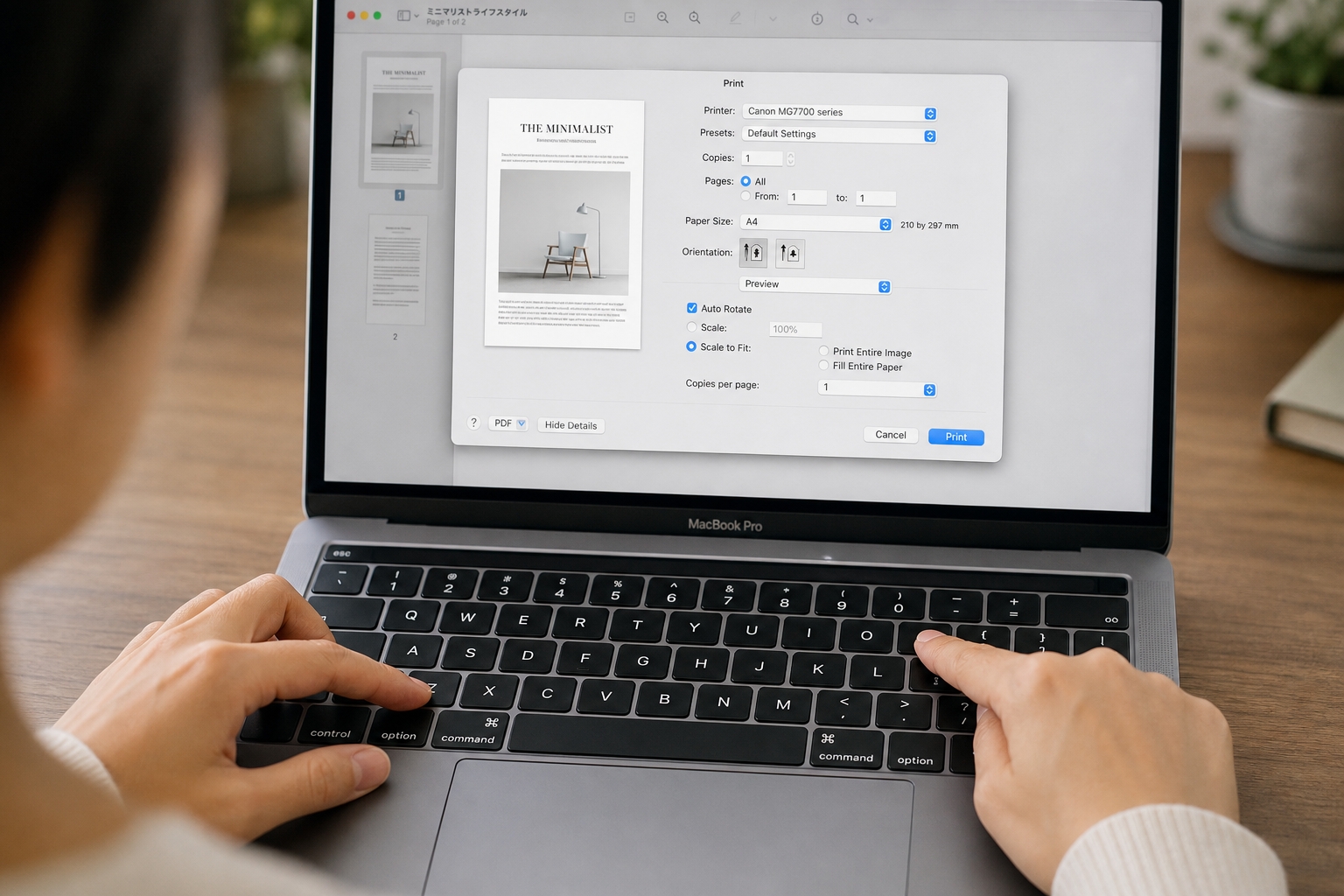
MacBookで印刷をする際、いちいち画面上部のメニューバーをたどって操作するのは少し面倒に感じませんか?
マウスやトラックパッドを使って「ファイル」メニューを開き、そこからさらに「プリント」を探してクリックするというのは、意外と手間がかかるものです。
そんな時は、Macならではのキーボードのショートカットを覚えて活用するのがとても便利でおすすめです。
印刷したい書類、PDF、またはウェブページを開いて一番手前に表示している状態で、キーボードの「command」キーと「P」キーを同時に押してみてください。
これだけで、あっという間に「プリント」の詳細なダイアログ画面が画面中央にポップアップ表示されます。
この「P」は「Print(プリント)」の頭文字だと覚えておくと、忘れにくくて便利ですよ。
この「command + P」というショートカットは、Safari、Google Chrome、Pages、Word、Excelなど、Macのほぼすべてのアプリケーションで共通して使える万能な操作です。
仕事や学校の課題などで頻繁に印刷をする方なら、このショートカットを指が覚えるまで意識して使ってみてください。
いちいちカーソルを動かす必要がなくなるため、毎日のパソコン作業のスピードが格段に上がり、ストレスも大きく減らすことができます。
私もMacBookを使い始めた頃は、律儀にメニューから選んでクリックしていましたが、今ではすっかりショートカット頼りの生活になっています。
もし印刷をキャンセルしたい場合は、「esc」キーを押すだけでサッと画面を閉じることができるのも、セットで覚えておくと非常に便利な小技です。
とても簡単で効果絶大なので、ぜひ今日からの作業にこのショートカットを取り入れてみてくださいね。
Wi-Fi対応プリンターでの設定手順
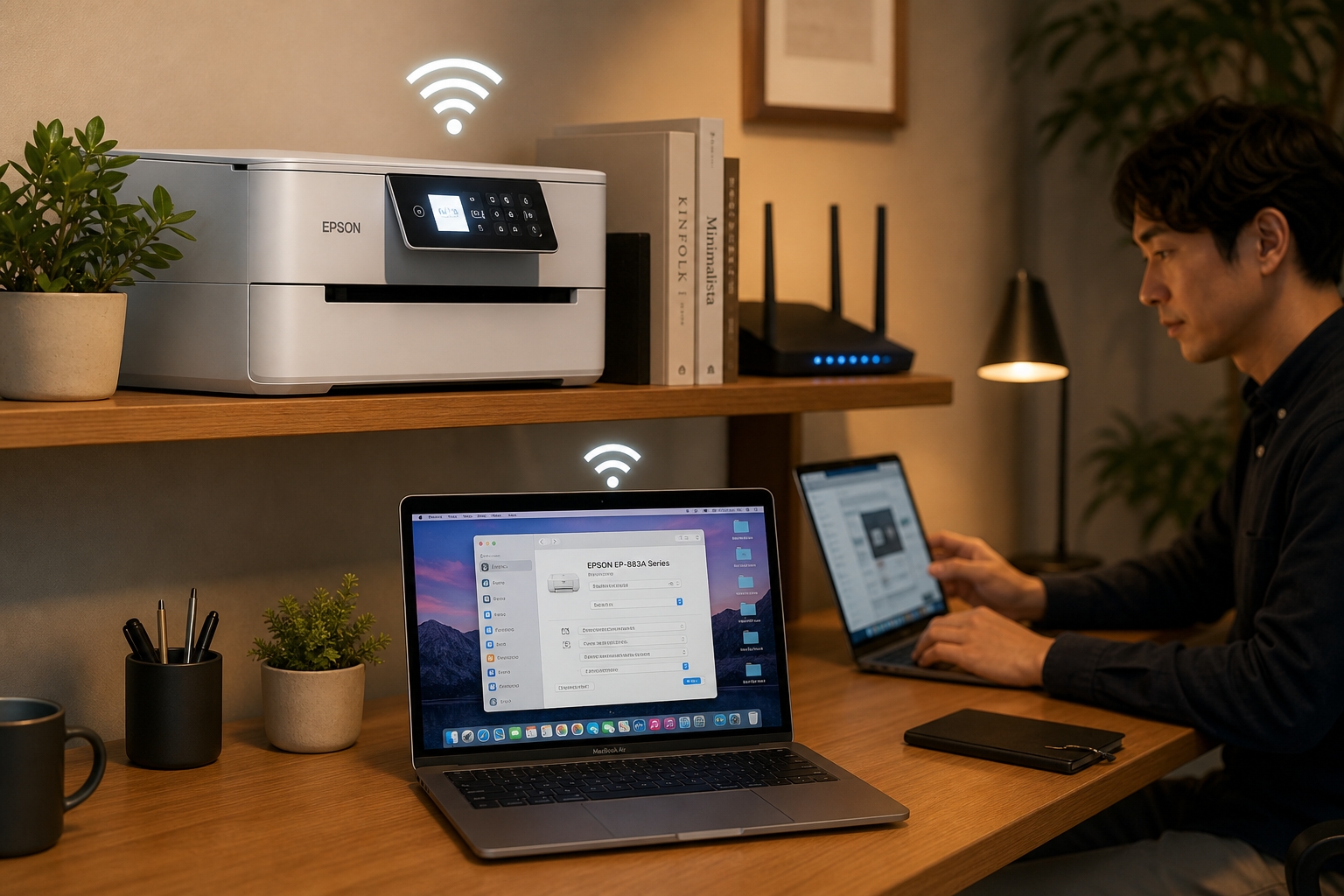
最近販売されているプリンターは、ほとんどがWi-Fiを経由してワイヤレスで印刷できるタイプになっていますね。
USBケーブルを物理的に繋ぐ手間が省けるので、MacBookをリビングのソファや寝室など、好きな場所に置いたまま印刷できて非常に快適です。
Wi-Fiプリンターを正しく設定して使う上で最も重要なポイントは、MacBookとプリンターの両方が、まったく同じWi-Fiネットワーク(ルーター)に接続されていることです。
ご家庭のWi-Fiルーターによっては、電波の種類として2.4GHz帯(障害物に強い)と5GHz帯(通信速度が速い)の2つのネットワークが飛んでいることがあります。
もしMacBookが5GHzに、プリンターが2.4GHzに繋がっていると、互いをうまく認識できずに印刷できないことがあるので、SSID(ネットワーク名)を必ず同じものに合わせてくださいね。
また、Apple製品と非常に相性が良い「AirPrint」という標準機能に対応しているプリンターであれば、面倒な専用ドライバーをインストールしなくてもすぐに印刷が可能です。
システム設定の「プリンタとスキャナ」からプリンターを追加する際に、AirPrint対応機種なら種類が「Bonjour」や「AirPrint」として自動で認識されやすくなっています。
プリンターの機種によっては、標準のAirPrintを使うと、純正ドライバーを入れた時に比べて色味の細かい調整や、フチなし印刷などの詳細設定ができないことがあります。
写真印刷のクオリティにこだわりたい場合や、プリンター独自の特殊な機能を使いたい場合は、各メーカー(キヤノンやエプソンなど)の公式サイトからMac用の最新純正ドライバーをダウンロードしてインストールしてみてください。
もしWi-Fiの設定がどうしても見つからなかったり、うまく繋がらない時は、一度ルーターとプリンター、そしてMacBookの全てを再起動してみると、あっさり解決することも多いかなと思います。
用紙サイズや両面印刷などの詳細設定
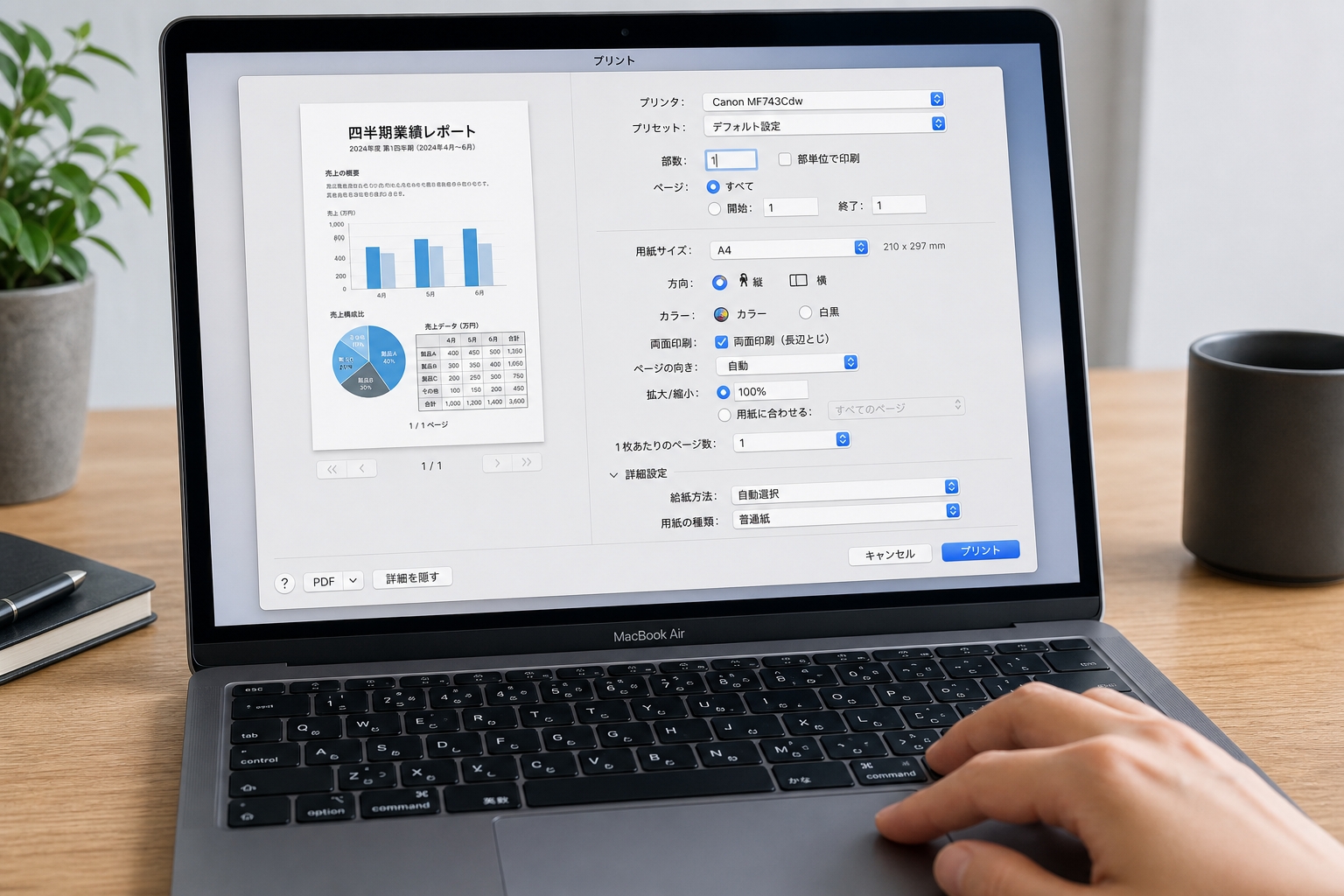
「command + P」などでプリント画面が無事に開いたら、すぐに「プリント」ボタンを押してしまわずに、まずは詳細な設定項目をしっかり確認しておくことをおすすめします。
印刷ダイアログの画面下部にある「詳細を表示」というボタンをクリックすると、ウインドウが下に広がり、さらに多くの設定項目が現れます。
ここでまず確認したいのが、カラー印刷にするか白黒(モノクロ)印刷にするかの切り替えです。
インク代を節約したい場合や、社内用の簡単な資料であれば、チェックボックスを操作して白黒印刷に設定しておくと経済的ですね。
また、用紙サイズを一般的なA4からB5、あるいはハガキサイズなどに変更したり、書類の向きに合わせて縦向き・横向きのレイアウト設定を行ったりすることもここから可能です。
両面印刷に対応しているプリンターをお使いであれば、「両面」の項目をオンにするだけで、使用する紙の枚数を半分に節約することができます。
両面印刷をする際、紙を綴じる方向を「長辺とじ」にするか「短辺とじ」にするかも選べるので、資料をバインダーに挟む用途などに合わせて微調整してみてください。
デジカメやスマホで撮った写真を印刷する際は、用紙の種類を「普通紙」から「写真用紙」や「光沢紙」に変更するだけで、発色が劇的に良くなり綺麗に仕上がります。
さらに、使用しているアプリケーション(Safari、Word、プレビューなど)によっては、独自のプリント設定項目が用意されていることもよくあります。
例えば、Safariなどのウェブブラウザからウェブページを印刷する場合、背景の画像や色を一緒に印刷するかどうかをチェックボックスで選ぶことができます。
インクの無駄遣いを防ぐためにも、背景印刷はオフにしておくのが無難かもしれません。
少し面倒に感じるかもしれませんが、印刷を実行する前に左側に表示されるプレビュー画面でしっかりと全体のレイアウトを確認しておくことで、不要な失敗やインクの浪費を防ぐことができますよ。
書類や画像をPDFとして保存する
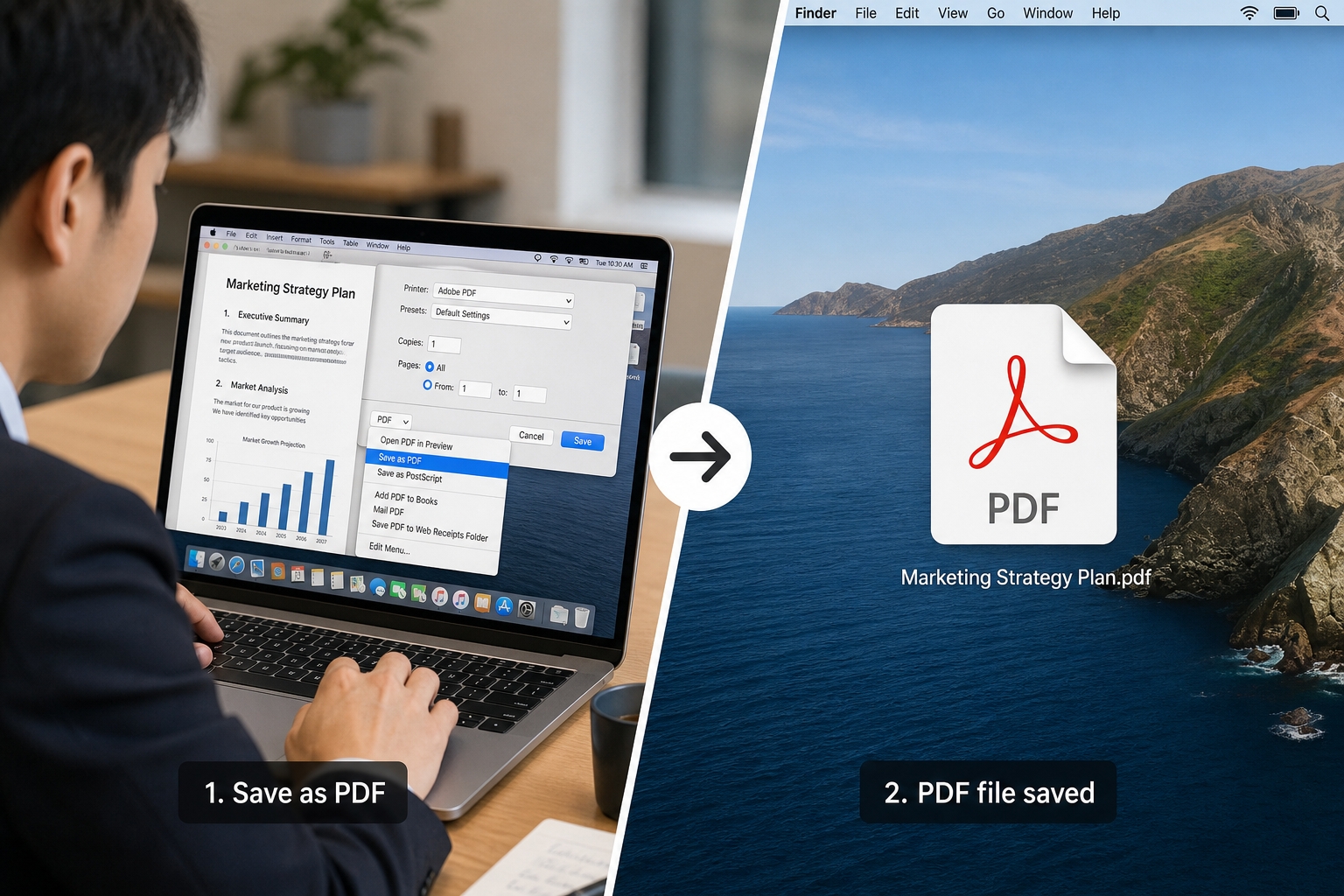
MacBookに標準搭載されているプリント機能には、単に紙にインクで印刷するだけでなく、画面に表示されているデータをそのまま「PDFファイル」として保存する素晴らしい機能が備わっています。
この機能を使いこなせば、わざわざ高価なPDF変換ソフトを購入しなくても、Wordの文書やExcelの表、お気に入りのウェブページなどを、誰でも簡単にPDF化できるんです。
やり方は驚くほど簡単で、通常の印刷をする時とまったく同じように、まずは「command + P」を押してプリント画面を開きます。
画面の左下、あるいはOSのバージョンによっては画面の下部あたりに、「PDF」と書かれた小さなプルダウンメニューがあるのを見つけてクリックしてみましょう。
するといくつか選択肢が出てくるので、その中から「PDFとして保存」を選択すると、ファイルをどこに保存するか、どんな名前を付けるかを指定するおなじみの画面が表示されます。
あとはデスクトップや書類フォルダなど、ご自身の好きな場所を選んで「保存」ボタンを押すだけで、元のレイアウトを完璧に保ったままの綺麗なPDFファイルが完成します。
PagesやWordなどの書類をメールで他の人に送る際、相手がMacを使っていないと文字化けしたりレイアウトが大きく崩れたりすることがありますが、PDFにしておけばどんな環境でも同じ見た目で開けるので安心です。
このPDF化メニューの中には、保存するPDFにパスワードをかけて中身を保護する機能なども隠れており、ビジネスシーンでも非常に役立ちます。
また、この記事の後半で詳しく紹介する「コンビニのマルチコピー機での印刷」を利用する時も、このPDF化の機能が大活躍します。
紙を一切使わずに、領収書やウェブの申し込み完了画面などをデータとして手元に残しておきたい時などにも非常に重宝する機能なので、ぜひ使い方をしっかりとマスターしておいてくださいね。
MacBookで印刷できない時の対処と応用
- プリンターがオフラインになる原因
- ドライバーの削除と再追加で解決へ
- プリンターなしならコンビニ印刷へ
- セブンイレブンでのネットプリント
- ローソンやファミマでPDFを印刷
- まとめ:MacBookの印刷を快適に
プリンターがオフラインになる原因
さあ印刷しようと思ってMacBookを操作したのに、画面上のプリンターのアイコンが「オフライン」と表示されてしまって、うんともすんとも動かないトラブルは、本当に多くの人が経験する「あるある」ですね。
この場合、故障を疑う前に、まずはごく基本的な接続状況から一つずつ確認していくのが、一番早く解決するための近道になります。
一番見落としがちで多い原因は、プリンター本体の電源がそもそも入っていない、もしくは長時間使っていなかったために深いスリープ状態に入ったまま復帰していないケースです。
プリンターの電源ボタンを押し直して、しっかり起動するのを待ってから再度試してみてください。
次に、Wi-Fi接続で利用している場合は、MacBookとプリンターが「同じネットワーク(ルーターの同じSSID)」にちゃんと繋がっているかを再度確認してみましょう。
ご自宅のルーターの調子が悪くて、一時的にプリンターへのWi-Fi接続が途切れていることもあるので、ルーターの電源を一度抜いて再起動すると、嘘のように直ることも多いです。
通信の問題だけでなく、用紙切れやインクの残量不足、内部での紙詰まりといったプリンター本体の物理的なエラーが原因で、Mac側からオフライン扱いとして認識されることもあります。
プリンター本体の液晶画面や、点滅しているステータスランプを見て、何かしらのエラー表示が出ていないか、蓋を開けて異物が挟まっていないかなどを入念にチェックしてみましょう。
また、過去に印刷に失敗した時のデータが、MacBook側の「プリントキュー(印刷待ちの行列)」に詰まったまま残っていると、新しく指示した印刷がブロックされてしまいます。
システム設定の「プリンタとスキャナ」からプリントキューの画面を開き、途中で止まっている古いジョブがあれば、バツ印で全て削除してからやり直してみてください。
USBケーブルで接続している場合は、ケーブルがMacBookやプリンターの奥までしっかり挿さっていない、あるいはハブの接触不良が原因だったりもするので、一度抜き差しして物理的な接続も要チェックです。
ドライバーの削除と再追加で解決へ
電源も入っていて、Wi-Fiの接続状況も問題ない、インクも紙も十分にあるのにどうしても印刷できない場合は、MacBookのシステムやソフトウェア側に何らかの不具合が起きている可能性が高いです。
そんな時に最も手軽で効果的な対処法は、一度システムからプリンターの登録を完全に削除して、真っさらな状態から再度追加し直すという方法です。
手順としては、まず左上のAppleメニューから「システム設定」の「プリンタとスキャナ」を開き、リストの中から問題を起こしているプリンターをクリックして選びます。
そこにある「プリンタを削除」ボタン(OSによっては「-」マイナスのアイコン)を押して、一旦リストから消去してしまいます。
少し待ってから、前半の章で紹介した手順と同じように、「プリンタ、スキャナ、またはファクスを追加」ボタンから、再度同じプリンターを探して登録を行ってみてください。
これだけで、システム内部で絡まっていた設定や通信のエラーが綺麗にリセットされて、何事もなかったかのように正常に印刷できるようになるケースがとても多いです。
macOSのメジャーアップデート(新しいOSへの更新)を行った直後に、今まで使えていた古いプリンタードライバーが正常に動作しなくなるというトラブルも頻繁に発生します。
その場合は、お使いのプリンターメーカー(ブラザーやキヤノンなど)の公式サポートサイトをチェックし、最新のmacOSバージョンに対応した新しいドライバーが提供されていないか探して、インストールし直す必要があります。
これらの方法を試してもどうしても解決しない場合の最終手段として、「プリントシステムをリセット」するという強力な機能もMacには用意されています。
プリンターリストの余白部分を「control」キーを押しながらクリック(または右クリック)すると表示されるメニューから実行できますが、これを行うと登録されている全てのプリンターやスキャナーの設定が初期化されて消えてしまうので、実行する際は十分注意してくださいね。
複雑なトラブルでどうしてもお手上げの際は、メーカーのサポート窓口に問い合わせるのが一番確実ですが、連絡する前にまずはこの「再追加」と「再起動」を試してみる価値は大いにあると思います。
プリンターなしならコンビニ印刷へ
自宅にプリンターを置くスペースがない方や、普段あまり印刷しないのでプリンターを持たないという方、あるいは急にインクが切れてしまって今すぐ印刷したいという時に、圧倒的に頼りになるのが近所のコンビニのプリントサービスです。
MacBookで作成したレポート資料や、ウェブ上のチケット画面なども、データ化してコンビニのシステムに転送するだけで、24時間いつでも簡単に高品質な印刷をすることができます。
実は、コンビニに設置されている業務用の大型マルチコピー機は数百万から一千万円クラスの非常に性能が良いレーザープリンターなので、一般的な家庭用のインクジェットプリンターよりも、文字がくっきりと滲まず綺麗に仕上がることが多いんですよね。
特に、A3サイズなどの家庭用プリンターでは対応していない大きな用紙が必要な場合や、光沢のある厚手の写真用紙にプリントしたい場合は、コンビニ印刷一択になるかなと思います。
コンビニ印刷を利用する際の最大のコツは、印刷したいドキュメントや画像を、あらかじめMacBook上でPDFファイルに変換して準備しておくことです。
WordやExcel、Mac専用のPagesなどのファイルをそのままアップロードしようとすると、コンビニのシステム側で対応していなかったり、搭載されているフォントの違いが原因で文字の大きさやレイアウトが大きく崩れるリスクがあるからです。
先ほどの章で詳しく解説した「プリント画面からPDFとして保存」の機能を活用して、レイアウトが固定された安全なPDFデータを作ってから登録するように習慣づけましょう。
セブンイレブン、ローソン、ファミリーマートなど、各コンビニチェーンごとに利用するウェブサービスやアプリの名称が異なるので、自宅や職場の近所にあって一番よく行くコンビニに合わせてサービスを使い分ける必要があります。
多くのサービスは、面倒な会員登録を一切しなくてもゲストとして利用できる仕組みが用意されているので、急ぎの用事の時でもスマートフォンやMacBookからサッと数分で準備できて本当に助かりますよ。
わざわざ数万円出してプリンター本体を買い、高いインク代を維持費として払い続けるよりも、月に数回しか印刷しないのであれば、1枚数十円のコンビニ印刷を活用した方がトータルコストは圧倒的に安く済みます。
セブンイレブンでのネットプリント
日本全国に店舗があり、最も身近なコンビニエンスストアであるセブンイレブンで印刷したい場合は、「ネットプリント(netprint)」という富士フイルムビジネスイノベーションが提供しているサービスを利用します。
使い方はとても直感的で、まずはMacBookのブラウザ(SafariやChromeなど)からネットプリントの公式サイトにアクセスし、「ユーザー登録なしでプリントする」といったメニューを選んで、印刷したいPDFファイルや画像をアップロードするだけです。
もちろん無料で会員登録して利用することも可能で、会員になっておくとアップロードしたファイルの保存期間が翌日までから最大7日間に延長されたり、プリント設定の履歴が残って便利になったりするメリットがあります。
ファイルを無事に登録し終わると、画面上に8桁の英数字からなるプリント予約番号が大きく発行されるので、これをスマホで写真を撮るか、メモ帳などに控えておきましょう。
あとはお近くのセブンイレブンの店舗に行き、コピー機(マルチコピー機)の大きなタッチパネル画面から「プリント」を選びます。
続いていくつかあるメニューの中から「ネットプリント」を選択し、先ほどMacBookで控えた8桁の予約番号をテンキーで入力してください。
| 手順 | 具体的な操作内容 |
|---|---|
| 1 | MacBookのブラウザからネットプリント公式サイトへアクセス |
| 2 | PDFや画像ファイルをドラッグ&ドロップでアップロード |
| 3 | 画面に表示された8桁のプリント予約番号を取得・メモする |
| 4 | セブンイレブン店舗のコピー機で番号を入力して印刷を実行 |
番号を入れると、コピー機の画面上に印刷するデータのプレビュー(仕上がりイメージ)がカラーで表示されるので、白黒やカラー、用紙のサイズといった設定に間違いがないか最終確認してから、硬貨やnanacoで支払いをしてプリントを開始します。
USBメモリなどの記録メディアをわざわざ持ち歩く必要がなく、万が一落として紛失するリスクもないため、予約番号さえわかれば手ぶらで店舗に行って安全に印刷できるのが最大のメリットですね。
料金設定も、一般的なA4サイズの白黒印刷なら1枚20円、カラーなら60円程度からとリーズナブルに設定されているので、急な会議の資料や公的な手続きの書類を出す時などに、私もよくお世話になっています。
ローソンやファミマでPDFを印刷
セブンイレブンではなく、ローソンやファミリーマート、あるいはポプラなどのコンビニで印刷したい場合に利用するのが、シャープが運営している「ネットワークプリント」というサービスです。
こちらも基本的な使い方の流れはセブンイレブンのネットプリントとほぼ同じで、まずはMacBookのブラウザからネットワークプリントの専用ウェブサイトにアクセスします。
会員登録なしでも利用できますが、印刷したいPDFや写真画像ファイルをサイト上に登録すると、今度はユーザー番号と呼ばれる10桁程度のアルファベットと数字の組み合わせが発行されます。
このユーザー番号が、あなたがアップロードしたデータが入っている「引き出しの鍵」のような役割を果たし、店舗のマルチコピー機にログインするような仕組みになっています。
ローソンやファミリーマートの店舗に設置されているシャープ製のコピー機で、メインメニューから「ネットワークプリント」を選び、取得したユーザー番号を入力します。
すると、あなたがMacBookから登録しておいたファイルの一覧が画面に表示されるので、その中から今すぐ印刷したいファイルだけをタッチして選び、用紙サイズやカラー設定を進めていってください。
ネットワークプリントの便利な機能として、LINEの公式アカウントを友だち追加しておけば、トーク画面にPDFや写真ファイルを送信するだけでも登録と番号の発行ができるので、スマホとの相性も抜群でさらに手軽になります。
また、セブンイレブンのようにファイル1つずつに別々の番号が発行されるのではなく、1つのユーザー番号の中に複数のファイルをまとめて登録しておけるので、店舗に着いてから必要なものだけをじっくり選んで印刷するといった柔軟な使い方が可能です。
どちらのコンビニチェーンのサービスを利用するにしても、通信は暗号化されておりセキュリティには十分配慮されていますが、誰でも番号さえ入力すれば印刷できてしまう仕組み上、個人情報が満載の機密書類を印刷する際には、番号の取り扱いに少し注意が必要かもしれません。
とはいえ、日常的なPDFの書類、履歴書、ライブの電子チケットの控えなどの印刷であれば、24時間いつでもどこでも出力できるこれほど便利なものはないと、使ってみれば実感できるはずです。
まとめ:MacBookの印刷を快適に
記事のポイントをまとめます。
- システム設定のプリンタとスキャナから機器を追加できる
- Wi-Fiプリンターは同じネットワークに接続することが必須である
- AirPrint対応なら専用ドライバーなしでスムーズに印刷できる
- USB接続の場合は必要に応じて変換アダプタを用意する
- commandとPの同時押しで素早く印刷画面を開くことができる
- プリント画面の詳細設定から両面や白黒印刷を選択できる
- 書類を紙に出す前にPDFとしてMacBook内に保存できる
- PDF化することでレイアウト崩れを防いでデータを共有できる
- 印刷できない時はまずプリンターの電源と接続を確認する
- プリントキューに詰まった古いジョブを削除して再試行する
- 調子が悪い時はプリンターを削除して再追加すると直りやすい
- メーカー公式の最新ドライバーが提供されていないか確認する
- プリンターがない時はコンビニのプリントサービスが便利である
- セブンイレブンはネットプリントを利用して予約番号を発行する
- ローソンやファミマはネットワークプリントでユーザー番号を使う
- コンビニで印刷するデータは事前にPDF化しておくのがおすすめである