

新しく購入したmacbookでユーチューブをもっと快適に楽しみたいと思っている人は多いのではないでしょうか
そのままブラウザで見るだけでも十分楽しいですが、ちょっとした工夫でさらに便利になります
例えば、お気に入りの動画を保存したり、気になる広告ブロックの設定を見直したりする方法があります
また、他の作業をしながら動画を見るピクチャインピクチャや、操作を素早くするショートカットなどを覚えると作業効率がグッと上がります
これから配信を始めたい人にとっては、最適なスペック選びも気になるポイントですよね
この記事では、macbookでユーチューブを使いこなすための便利なテクニックや注意点を分かりやすく解説していきます
- 1快適な視聴環境を作るブラウザや画質の設定方法
- 2広告ブロックの最新事情と安全な対処法
- 3ながら作業に役立つピクチャインピクチャやアプリ化の手順
- 4動画の保存や録画と配信向けの推奨スペック
macbookでユーチューブを快適に見る技
- 視聴に最適なブラウザ選びと使い分け
- 通信量を抑える画質固定の設定方法
- 広告ブロックの現状と回避の対策法
- ピクチャインピクチャでながら作業
- 便利なアプリ化でDockに追加
視聴に最適なブラウザ選びと使い分け
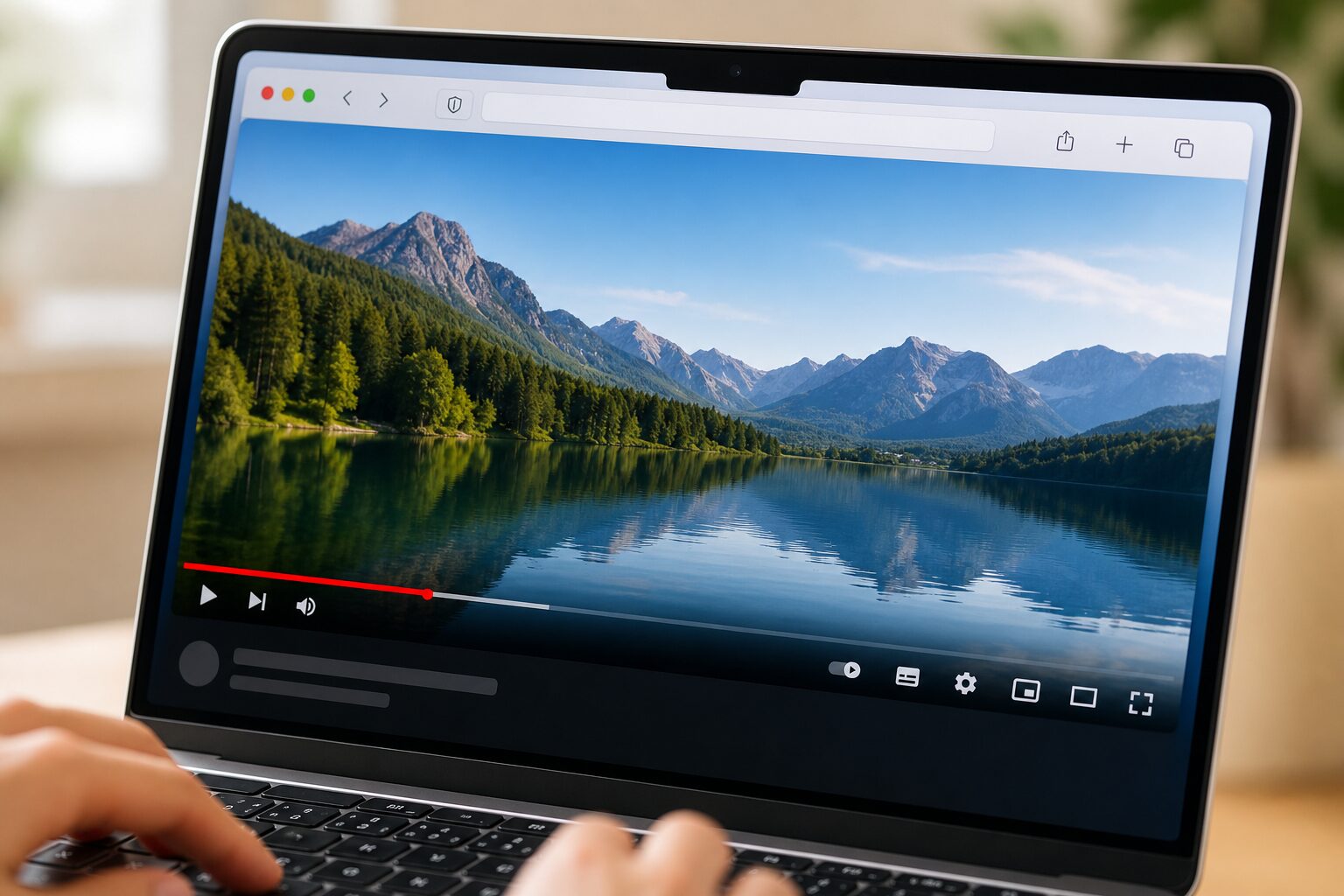
動画を見る際、どのブラウザを使うかでバッテリーの持ちや快適さが大きく変わってきます。
macOSに標準搭載されているSafariは、Appleのシステムに最適化されているため、バッテリー消費を抑えながら高画質で視聴するのに向いているかなと思います。
特に最近のApple Silicon(M1やM2チップなど)を搭載したモデルでは、Safariの省電力性能が圧倒的です。
電源のないカフェや長時間の移動中に映画やドラマを何時間も連続して見たい場合、Safariを選んでおけばバッテリーの減りを気にせずリラックスして楽しむことができます。
一方で、Google Chromeはメモリを多く消費する傾向がありますが、拡張機能が豊富で色々な作業を並行して行うのにとても便利です。
例えば、動画を見ながら仕事の調べ物をしたり、Googleドキュメントを開いてメモを取ったりするようなアクティブな使い方にはChromeが適しています。
私のおすすめは、映画や長時間の動画はSafariでじっくり見て、リサーチや作業中はChromeを使うという戦略的な使い分けです。
ブラウザを一つに絞る必要はなく、その時々の目的に合わせて使い分けることで、ノートパソコン本来のポテンシャルを最大限に引き出すことができます。
もちろん、複数のブラウザを同時に立ち上げるとメモリを消費するので、使わないタブはこまめに閉じるなどの工夫も忘れないようにしたいですね。
Safari:バッテリー重視の長時間視聴に最適です。
Chrome:拡張機能を活かしたマルチタスクに最適です。
通信量を抑える画質固定の設定方法
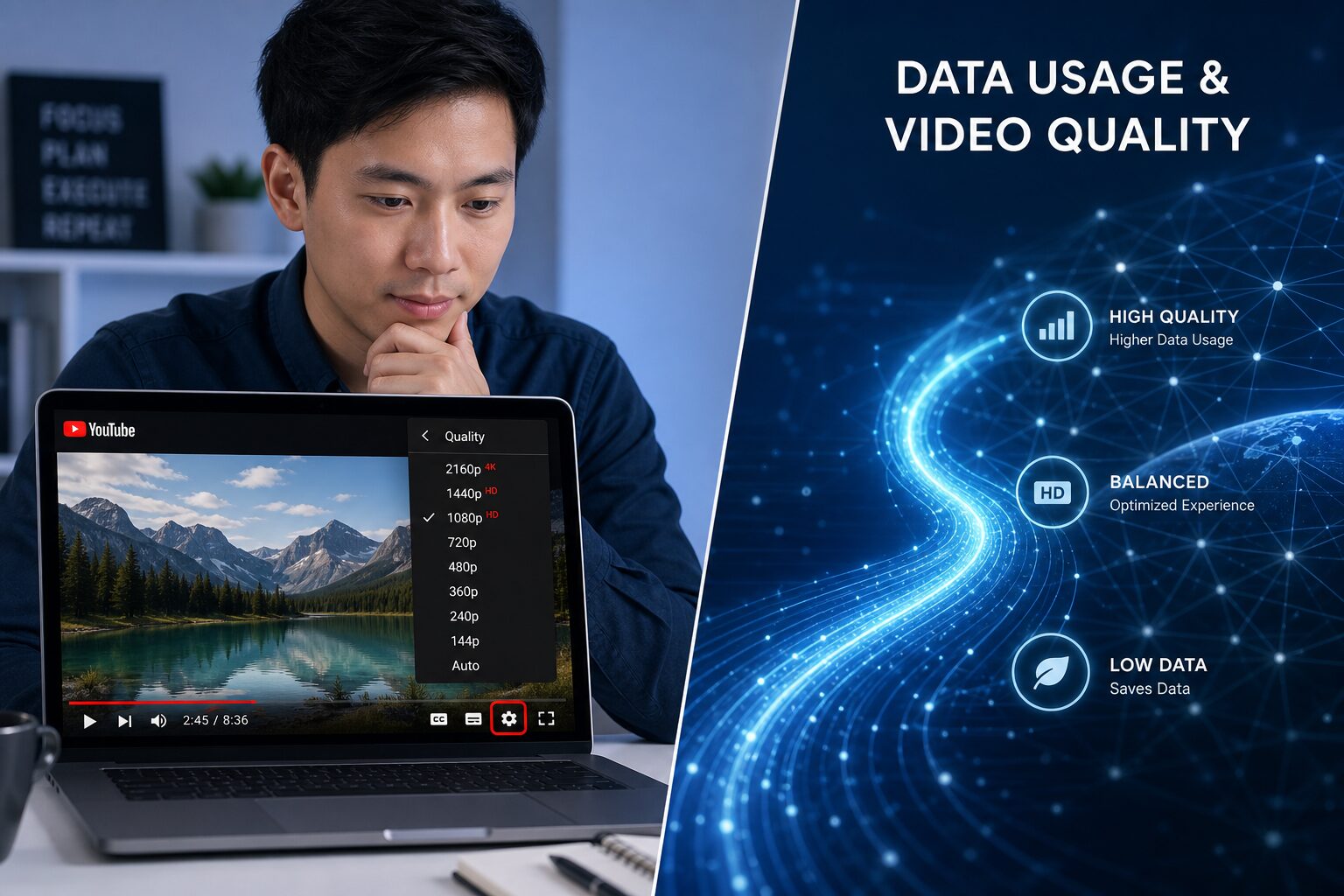
外出先でスマートフォンのテザリングやモバイルWi-Fiを使っていると、いつの間にかデータ通信量を使いすぎてしまうことがありますよね。
動画の画質が自動で高画質に設定されていると、あっという間に月間のデータ制限に引っかかってしまうかもしれません。
最近のディスプレイは非常に高精細なため、自動設定のままだとシステムが勝手に4Kなどの超高画質を選んでしまうことがよくあります。
そうならないために、動画プレーヤーの設定(歯車マーク)から画質を手動で「720p」や「1080p」などに固定するのがおすすめです。
設定方法は簡単で、再生画面の右下にある歯車アイコンをクリックし、「画質」という項目から希望の解像度を選択するだけです。
モバイル回線を利用する際は、少し画質を落とすだけでもデータ通信量を大幅に節約できます。
例えば、音楽を聴き流すだけであれば、画質を最も低いものに設定しておけば通信量は最小限で済みます。
自宅の光回線など、通信量の上限がないWi-Fi環境にいるときは最高画質で楽しみ、外出先では画質を固定するというように意識を切り替えることが大切かなと思います。
この小さな設定の積み重ねが、月末の通信速度制限という悲劇を防ぐための有効な自衛手段になります。
通信会社やプランによってデータ制限の基準は異なるため、具体的な通信量はあくまで一般的な目安としてお考えください。
正確な残りデータ通信量については、契約している通信事業者のマイページ等をご確認ください。
広告ブロックの現状と回避の対策法
最近、動画視聴中の広告をブロックする拡張機能への規制がとても厳しくなっています。
広告ブロッカーを使っていると、再生が停止されたり警告画面が出たりすることが増えてきました。
プラットフォーム側もクリエイターの収益を守るために様々な対策を講じており、これまで使えていたブロックツールが突然使えなくなるといういたちごっこが続いています。
警告を無視して使い続けると、最悪の場合は動画そのものが全く再生できなくなるペナルティが課されることもあるようです。
一時的な対策として、拡張機能のフィルターを手動で最新の状態に更新したり、ブラウザのキャッシュをクリアしたりする方法が有効な場合があります。
古いデータが残っていることでシステムが誤作動を起こすこともあるため、定期的なメンテナンスは欠かせません。
また、最初から強力な広告ブロック機能が組み込まれている「Brave」などの別のブラウザを試してみるのも一つの手です。
Braveはプライバシー保護に特化したブラウザであり、拡張機能を個別に入れない分、動作が軽快になるというメリットもあります。
ただし、プラットフォームの規約は頻繁に変わるため、外部ツールを利用する際は常に自己責任での運用が求められます。
最も安全かつ快適に広告なしで楽しみたいのであれば、公式のプレミアムプランに加入することが最終的な解決策になるかもしれませんね。
ピクチャインピクチャでながら作業

画面が限られているノートパソコンでは、動画を小さなウィンドウで表示したまま別の作業ができる機能がすごく便利です。
この機能は「ピクチャインピクチャ(PiP)」と呼ばれており、作業効率を劇的に上げるための必須テクニックと言っても過言ではありません。
Safariでこの機能を使うには、少しだけ特殊な操作が必要になります。
まず、動画の再生画面の上でトラックパッドを2本指で「1回」タップ(右クリック)すると、黒い独自メニューが表示されます。
そこですかさず、メニュー以外の動画上のスペースでもう一度「2回目の」タップをします。
すると今度はmacOS標準の白いメニューが出てくるので、そこから「ピクチャ・イン・ピクチャにする」を選ぶだけで、画面の端に動画を固定できます。
このフローティングウィンドウは四隅の好きな場所に移動でき、端をドラッグすればサイズの変更も自由自在です。
テキストエディタで文章を打ちながらチュートリアル動画を見たり、スプレッドシートの作業中にニュース番組を流し見したりするときに最適です。
私自身、この機能を知ってからは、いちいちウィンドウを行ったり来たりするストレスから完全に解放されました。
作業効率が劇的にアップするので、まだ使ったことがない方はぜひ今日から試してみてくださいね。
便利なアプリ化でDockに追加
毎回ブラウザを開いてブックマークから動画サイトにアクセスするのが面倒に感じることはありませんか。
よく使うサービスは、スマートフォンのようにアイコンをワンクリックするだけでパッと開きたいですよね。
最新のmacOSなら、Safariの機能を使ってWebサイトを一つの独立したアプリのように扱うことができます。
操作はとてもシンプルで、Safariでサイトを開いた状態のまま、画面の一番上にあるメニューバーから「ファイル」をクリックします。
その中にある「Dockに追加」を選ぶだけで、デスクトップ下部のDockに専用のアイコンが作成されます。
アイコンの名前も自分で好きなように変更できるので、管理がとても簡単です。
追加されたアイコンをクリックすると、URLバーや戻るボタンなどの余計なブラウザ画面が一切ない、スッキリとした専用ウィンドウで動画を楽しめます。
これの何が良いかというと、他のブラウザタブと一緒に埋もれてしまうことがなくなり、キーボードの「Command + Tab」で瞬時に画面を切り替えられるようになる点です。
仕事用のブラウザと娯楽用の動画アプリを完全に分離できるため、頭の切り替えもしやすくなるかなと思います。
よく見るサイトをDockに置いておくとサクサク開けるので、日々のちょっとしたストレスが大きく軽減されますよ。
macbookでユーチューブを最大限活用
- オフライン視聴向けの動画保存と管理
- 標準機能による画面録画と音声収録
- 操作効率を上げるショートカットキー
- 配信者向けの推奨スペックと選び方
- macbookでユーチューブを楽しむまとめ
オフライン視聴向けの動画保存と管理
長時間のフライト中や、電波の届かないキャンプ場などでも動画を楽しみたい場合、事前にデータをパソコン内に保存しておく必要があります。
ストリーミング再生が主流の現代でも、ローカル環境にデータを置いておく安心感は捨てがたいものがあります。
サードパーティ製の専用ソフトウェアを使えば、動画ファイルをMP4などの形式でダウンロードしてオフラインで楽しむことができます。
また、動画から音声だけを抽出してMP3形式で保存できるツールを使うと、画面を見られない移動時間などの学習にとても役立ちます。
例えば、英語のインタビュー動画の音声だけを保存して、通勤中に繰り返し聴くといった使い方が考えられますね。
音声ファイルであればデータ容量も非常に小さいため、ストレージを圧迫しないという大きなメリットもあります。
保存したデータは、macOSの「ミュージック」アプリや「TV」アプリのライブラリに同期しておくと管理がとても楽になります。
一度パソコンに取り込んでしまえば、ケーブルやWi-Fi経由でiPhoneやiPadにも簡単に転送できるので、家ではパソコン、外ではスマホというシームレスな再生環境が整います。
ただし、これらのソフトウェアを利用する際には、法的なルールをしっかり守ることが大前提となります。
動画の保存や利用は、著作権法に基づく私的利用の範囲内でルールを守って行い、違法アップロードされた動画のダウンロードは絶対に避けてください。
最終的な判断は専門家にご相談いただき、安全に配慮した上でご活用ください。
標準機能による画面録画と音声収録
お気に入りの映像の一部をメモ代わりに残しておきたいときや、知人にパソコンの操作方法を教えたいとき、画面の動きをそのまま記録できたら便利ですよね。
有料のキャプチャソフトを買わなくても、OSに標準で用意されている「QuickTime Player」を使えば、誰でも簡単に高品質な録画が可能です。
アプリを開いて画面上部のメニューから「新規画面録画」を選ぶだけで、直感的に操作できる録画ツールが立ち上がります。
画面全体を録画するか、ドラッグして選択した一部分だけを録画するかを選ぶことができるので、余計なデスクトップの背景を見せたくない場合にも重宝します。
さらに、録画メニューのオプションから「内蔵マイク」にチェックを入れると、画面の動きに合わせて自分の声も同時に収録することができます。
これを利用すれば、自分が見ている動画に対するリアクションや、プレゼン資料の解説音声などを手軽に吹き込むことが可能です。
録画が終わると自動的にプレビュー画面が開き、必要のない前後の部分をその場でトリミング(切り取り)できるのも嬉しいポイントです。
システムの詳しい仕様や録画手順については、(出典:Apple公式『Mac で画面を録画する』)などの一次情報源で確認すると正確な情報が得られます。
特別な機材がなくても、標準機能だけでちょっとしたチュートリアル動画が作れてしまうのは、さすがApple製品だなと感じますね。
操作効率を上げるショートカットキー
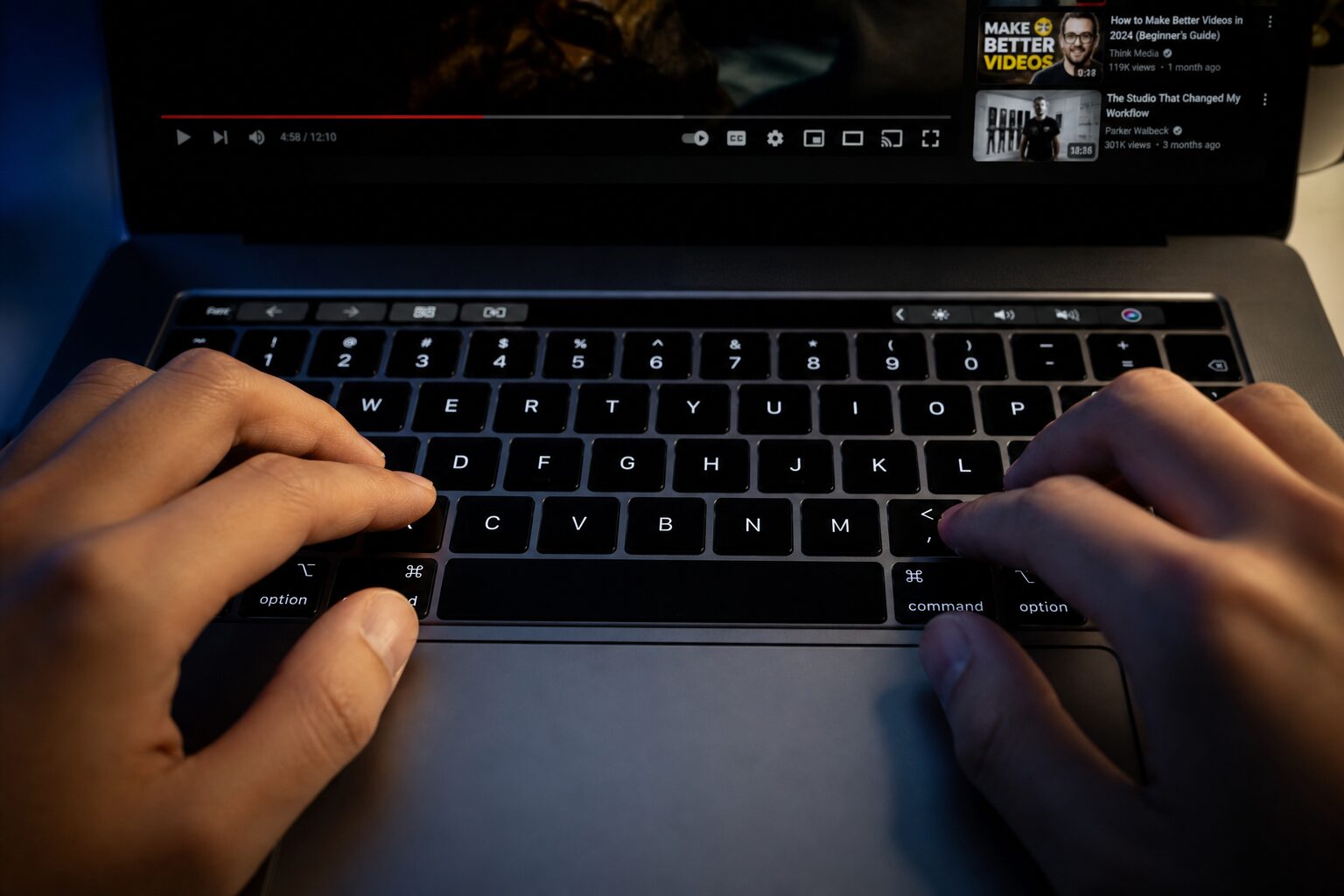
パソコンで動画を見ているとき、わざわざマウスやトラックパッドに手を伸ばしてシークバーをクリックするのは少し面倒ですよね。
特に学習目的で何度も同じ箇所を見返したい場合、キーボードだけで動画を操作できるようになると、作業のスピードが驚くほど速くなります。
動画プレーヤーには様々なショートカットが用意されていますが、絶対に覚えておきたいのが「j」と「l(エル)」のキーです。
「j」を押すと10秒巻き戻し、「l」を押すと10秒早送りができるため、聞き逃したフレーズをもう一度聞きたいときに指一本で完結します。
また、動画を一時停止した状態で「,(カンマ)」や「.(ピリオド)」を押すと、なんと1コマ(1フレーム)ずつ細かく映像を送ったり戻したりすることができます。
これは、スポーツ動画でフォームの細部を確認したり、動画編集の参考にトランジションのタイミングを分析したりする際に非常に強力な機能です。
さらに、Optionキー(⌥)と左右の矢印キーを組み合わせると、動画にチャプター(目次)が設定されている場合に、セクションごとを一気にジャンプすることができます。
これらのショートカットを指が自然に覚えるまで使いこなすと、ただの動画視聴がプロフェッショナルなリサーチツールへと進化します。
慣れるまでは少し意識してキーボードを使う必要がありますが、一度身につけてしまえばもうマウス操作には戻れなくなるはずです。
| 操作目的 | ショートカットキー |
|---|---|
| 10秒巻き戻し | j キー |
| 10秒早送り | l キー |
| コマ戻し(一時停止中) | ,(カンマ)キー |
| コマ送り(一時停止中) | .(ピリオド)キー |
| チャプター移動 | Option(⌥) + 左右矢印キー |
配信者向けの推奨スペックと選び方

これまで動画を見る側だったけれど、これからは自分でコンテンツを作って世界に向けて配信してみたいと考えている人も多いと思います。
動画編集という作業は、パソコンにとって非常に負担の大きい処理になるため、最初のスペック選びが今後の作業の快適さを大きく左右します。
これから本格的に編集を始めるのであれば、スムーズに作業を進めるための目安として「メモリ16GB以上」と「ストレージ512GB以上」の構成を強くおすすめします。
フルHD画質の簡単なカット編集くらいならメモリ8GBでも動きますが、テロップを入れたりエフェクトを重ねたりすると、徐々に動作が重くなってストレスを感じてしまうかもしれません。
モデル選びについては、自分のライフスタイルに合わせてAirかProかを決めるのが良いかなと思います。
カフェや旅行先など、色々な場所に持ち運んで作業したいアクティブな方には、薄くて軽いMacBook Airがぴったりです。
最近のAirはファンレスで無音なのに非常に高性能なので、一般的な動画編集であれば全く問題なくこなしてくれます。
一方で、4K画質の重い素材をガッツリ編集したい方や、長時間の書き出し作業を頻繁に行う方は、冷却ファンがついていて熱に強いMacBook Proを選んだ方が間違いありません。
予算との相談にはなりますが、動画編集はパソコンの寿命を縮めやすい作業でもあるので、少しだけスペックに余裕を持たせておくことが、結果的に長く快適に使い続けるための秘訣になります。
必要なスペックは使用する編集ソフト(Premiere ProやFinal Cut Proなど)によっても変わるため、事前にソフトの推奨環境もチェックしてみてください。
macbookでユーチューブを楽しむまとめ
- 用途に合わせて最適なブラウザを使い分けることで快適な環境を作ることができる
- 通信制限を防ぐために動画プレーヤーで画質を手動で固定する設定が役立つ
- 広告ブロックの規制が厳しいため拡張機能の更新や代替ブラウザを検討する
- ピクチャインピクチャを活用すれば動画を見ながら他の作業を同時に進められる
- よく見るサイトはDockに追加してアプリ化することでアクセスがよりスムーズになる
- オフライン環境で楽しむために便利なソフトウェアで動画や音声を保存できる
- 保存したデータを適切に管理すればスマートフォンなど他の端末でも楽しめる
- 標準アプリのQuickTimeを使えば簡単かつ高画質で画面録画を始められる
- 録画時に内蔵マイクを設定すれば自分の声を交えた解説動画なども簡単に作れる
- キーボードのショートカットを覚えることで動画の再生操作が格段に速くなる
- コマ送りや巻き戻しのショートカットは学習や細かい映像の確認作業に最適である
- これから動画配信を始めるなら目的に合わせた適切なパソコン選びが不可欠である
- 快適な動画編集環境を構築するにはメモリとストレージの容量に余裕を持たせる
- 持ち運び重視か処理能力重視かでAirとProのどちらを選ぶかが決まってくる
- macbookでユーチューブを活用する技術は仕事やプライベートの充実につながる