

MacBookをスリープさせない設定がどこにあるのかわからず迷っている方は意外と多いのではないでしょうか。
大きなファイルをダウンロードしている最中や、外部モニターを使って作業している時に、Macが勝手にスリープすると作業が止まってしまって本当に困りますよね。
特にMacBookを閉じてもスリープしないようにしたい場合や、Macの画面オフ状態でもスリープしないようにしたい場合など、用途によって最適なやり方が少しずつ違ってきます。
また、電源アダプタ接続中だけMacBookをスリープさせない方法や、バッテリー駆動時でもMacBookをスリープさせない方法を探している方もいるかなと思います。
標準の設定画面から変更するだけでなく、Macをスリープさせないアプリを使ったり、Macのcaffeinateというコマンドを使って一時的に防いだりすることも可能です。
この記事では、Mac全般でスリープさせない設定について、初心者の方にも分かりやすく順番に解説していきますね。
- 1MacBookの自動スリープを防ぐための基本的な設定場所がわかる
- 2画面だけをオフにしつつ本体は動かし続ける設定手順がわかる
- 3MacBookを閉じたまま外部ディスプレイで使う条件がわかる
- 4アプリやコマンドを使って一時的にスリープを防ぐ方法がわかる
MacBookをスリープさせない基本設定
- Macのスリープ設定はどこにあるか
- MacBookを電源アダプタでスリープしない
- Macを画面オフでスリープしない状態に
- MacBookを閉じてスリープさせない
- MacBookが閉じてもスリープしない条件
Macのスリープ設定はどこにあるか
最近のmacOSではシステム環境設定のデザインが大きく変わり、iPhoneやiPadの設定画面に近くなりました。
そのため、以前のmacOSに慣れている方ほど、設定項目がどこにあるのか戸惑うことが多いかもしれません。
実は、現在のMacのスリープ設定は主に「ロック画面」と「バッテリー」という2つの項目に分かれています。
以前は「省エネルギー」という一つの項目にまとまっていたのですが、今は用途に応じて設定場所が異なるので注意が必要です。
まず「ロック画面」の項目では、Macを操作していない時にどれくらいの時間でディスプレイの電源を切るかを決めることができます。
画面の明るさを保つかどうかの設定は、ここで行うわけですね。
一方で、本体のシステム自体を眠らせないようにする設定は、「バッテリー」の項目に隠れていることが多いです。
バッテリー駆動時と電源アダプタ接続時で、それぞれMacをどう動作させるかを細かく指定できるようになっています。
デスクトップ型のMac(iMacやMac miniなど)とノート型のMacBookでは、内蔵バッテリーの有無によって表示されるメニューが少し異なります。
しかし、基本的にはこの「ロック画面」と「バッテリー(デスクトップの場合はディスプレイや省エネルギー)」の2箇所を確認すれば大丈夫です。
設定アプリを開いたら、まずはサイドバーから「ロック画面」と「バッテリー」を探してみてください。
ここから用途に合わせて細かく設定していくことで、無駄にスリープしてしまうイライラを解消し、思い通りの環境を作ることができます。
また、これらの設定はいつでも元に戻せるので、作業内容に合わせて柔軟に切り替えるのが上手な使い方かなと思います。
もし設定項目が見つからない場合は、システム設定の左上にある検索窓に「スリープ」と入力すると、関連する項目がすぐにリストアップされるので活用してみてください。
MacBookを電源アダプタでスリープしない
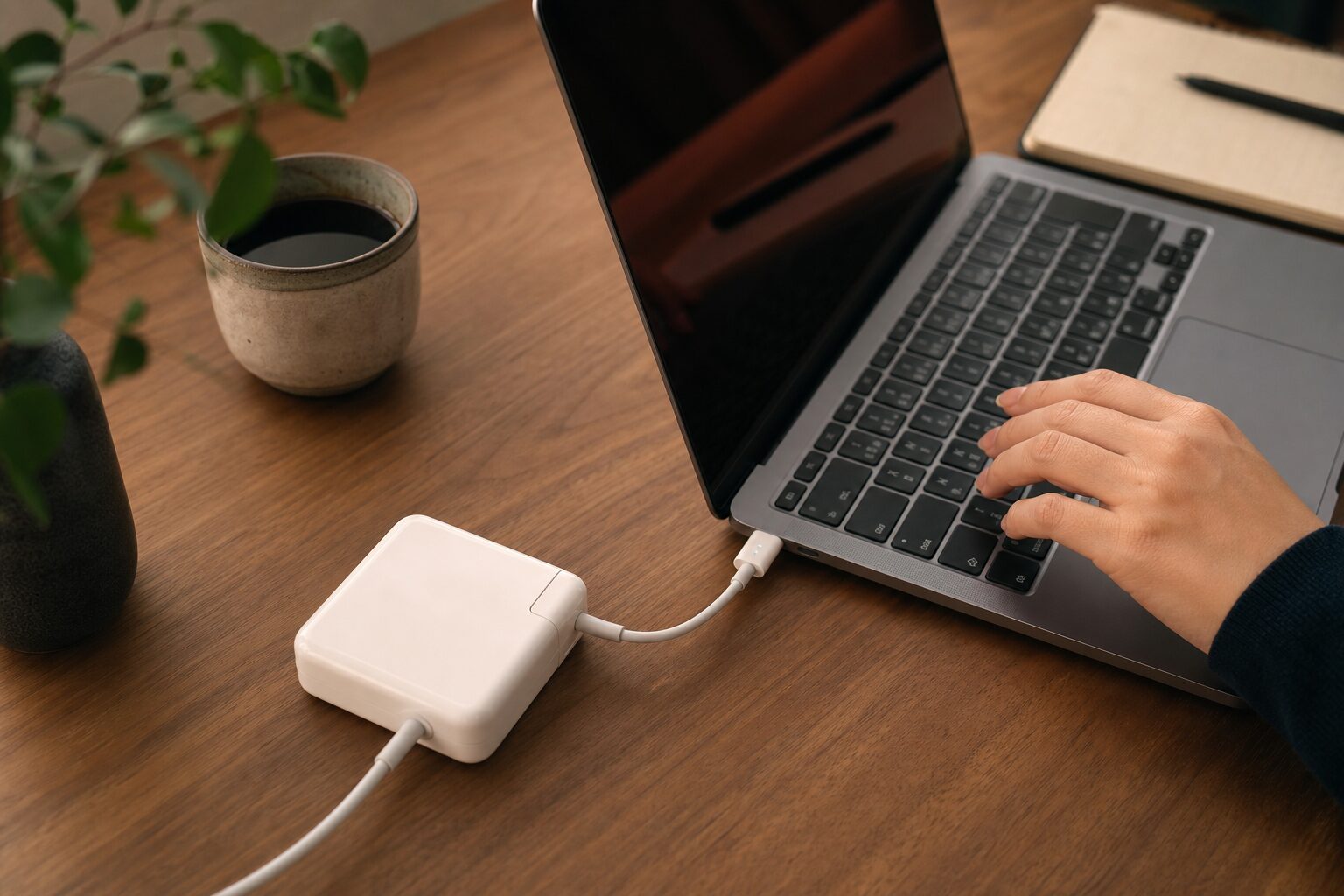
数十ギガバイトもあるような大容量のゲームデータをダウンロードしたり、Time Machineで外付けHDDにフルバックアップを行ったりする際は、完了するまでに数時間かかることも珍しくありません。
そんな長時間の作業を行う時は、途中でバッテリーが切れないように充電しながら放置することが多いですよね。
この時、一番気をつけたいのが、放置している間にMacBookが自動的にスリープ状態に入ってしまい、ダウンロードやバックアップが途中で止まってしまうことです。
そうならないためには、電源アダプタを接続している間だけMacBookがスリープしないように設定するのが一番おすすめです。
設定手順としては、まず画面左上のAppleメニュー(リンゴマーク)から「システム設定」を開きます。
次に、左側のサイドバーを少し下にスクロールして「バッテリー」を選択します。
バッテリー設定の画面が開いたら、一番下、あるいは右下にある「オプション」というボタンをクリックしてみてください。
すると、小さなポップアップウィンドウが開き、いくつかの詳細な設定項目が表示されます。
その中に、「電源アダプタ使用時はディスプレイがオフのときに自動でスリープさせない」というスイッチが出てくるので、これをオン(緑色)にするだけです。
これで充電中であれば、どれだけ放置してもシステムが勝手に眠ってしまうのを確実に防ぐことができます。
とても簡単な設定ですが、動画の書き出しや大容量ファイルの転送など、大きなデータを扱う際には必須の設定とも言えるので、ぜひ確認しておいてくださいね。
なお、この設定をオンにしていても、手動でAppleメニューから「スリープ」を選んだり、キーボードの電源ボタンを短く押したりすれば、いつでもスリープさせることが可能です。
作業が終わったら、無駄な電力消費を抑えるために、この設定をオフに戻しておくのも良い習慣かもしれません。
(出典:Apple公式『Macのスリープ/スリープ解除を設定する』)
Macを画面オフでスリープしない状態に
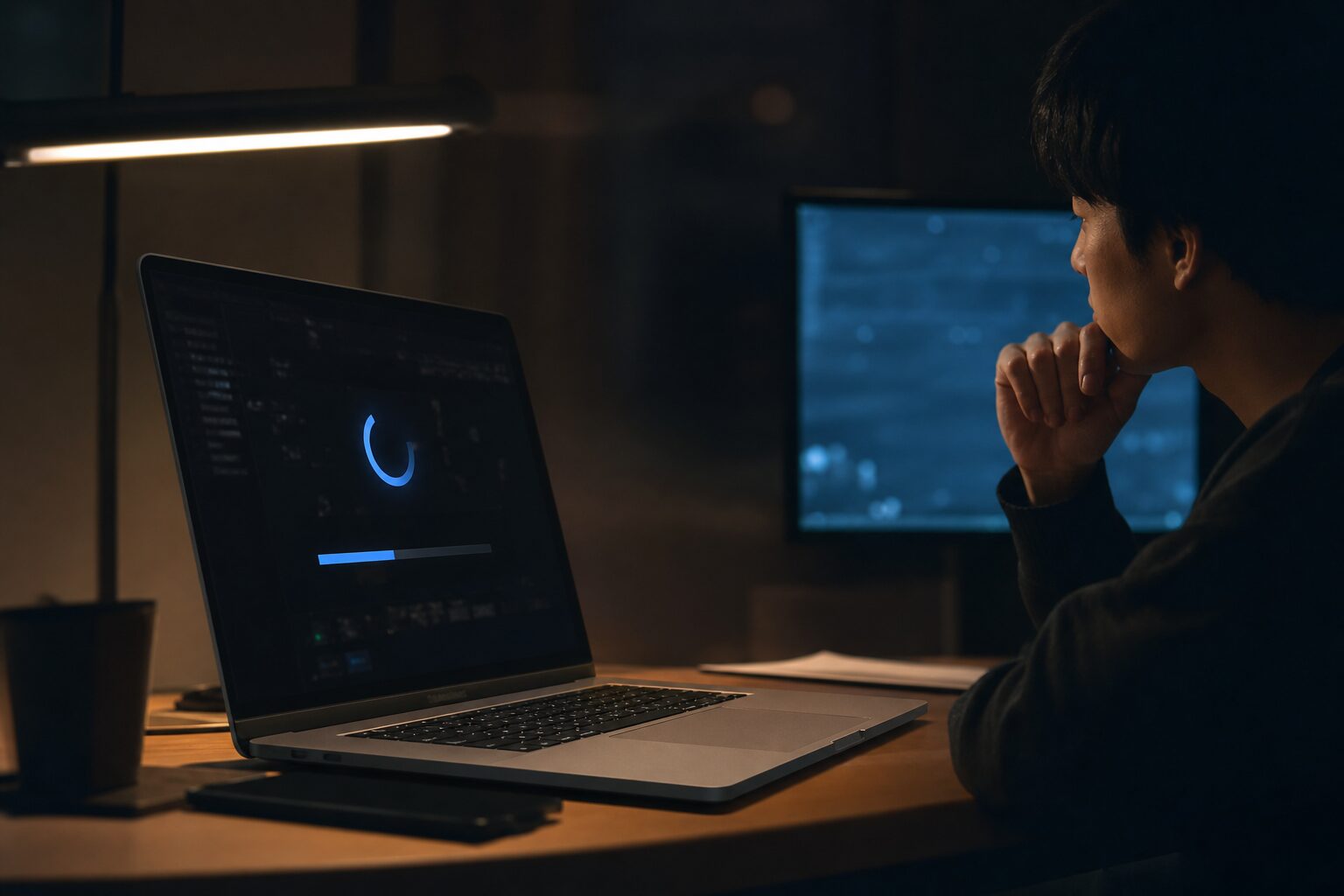
ここで多くの方が少し混乱しやすいのが、「画面が消えること(ディスプレイオフ)」と「Mac本体がスリープすること(システムスリープ)」は別物だという点です。
ダウンロードなどでMacを稼働させ続けたいとはいえ、画面が明るいまま何時間も放置するのは避けたいですよね。
夜間に作業をさせている場合はまぶしいですし、何よりディスプレイの寿命にも影響するので、画面だけは消しておきたいと思うのが自然です。
画面だけをオフにして、裏側の処理(ダウンロードや音楽再生など)を続けたい場合は、2つの設定を組み合わせる必要があります。
まず1つ目は、先ほどの項目で解説した「電源アダプタ使用時はディスプレイがオフのときに自動でスリープさせない」をオンにしておくことです。
これが「本体をスリープさせない」ための絶対条件になります。
その上で2つ目の手順として、システム設定のサイドバーから「ロック画面」の項目に移動します。
ここでは、「バッテリー使用時にディスプレイをオフにする」と「電源アダプタ使用時にディスプレイをオフにする」という2つの時間を設定できます。
このうち、電源アダプタ使用時の時間を「5分」や「10分」など、短めに設定しましょう。
例えばこれを「5分」に設定しておけば、Macを操作しなくなってから5分後には画面が真っ暗になりますが、裏ではしっかりダウンロード作業などが続いてくれます。
画面は真っ暗ですが、Mac自体は起きているという状態ですね。
この組み合わせを理解しておくと、無駄な電力を使いすぎずに、ディスプレイを保護しながらMacをフル稼働させることができるのでとても便利です。
動画鑑賞や長時間の処理を行う際は、こうした設定の使い分けが快適さに直結してくるかなと思います。
ちなみに、一時的にすぐに画面を真っ暗にしたい場合は、キーボードの「Control + Shift + 電源ボタン(またはTouch IDセンサー)」を同時に押すショートカットキーが便利です。
このショートカットを使えば、設定した時間を待たずとも一瞬でディスプレイだけをオフにできますよ。
MacBookを閉じてスリープさせない
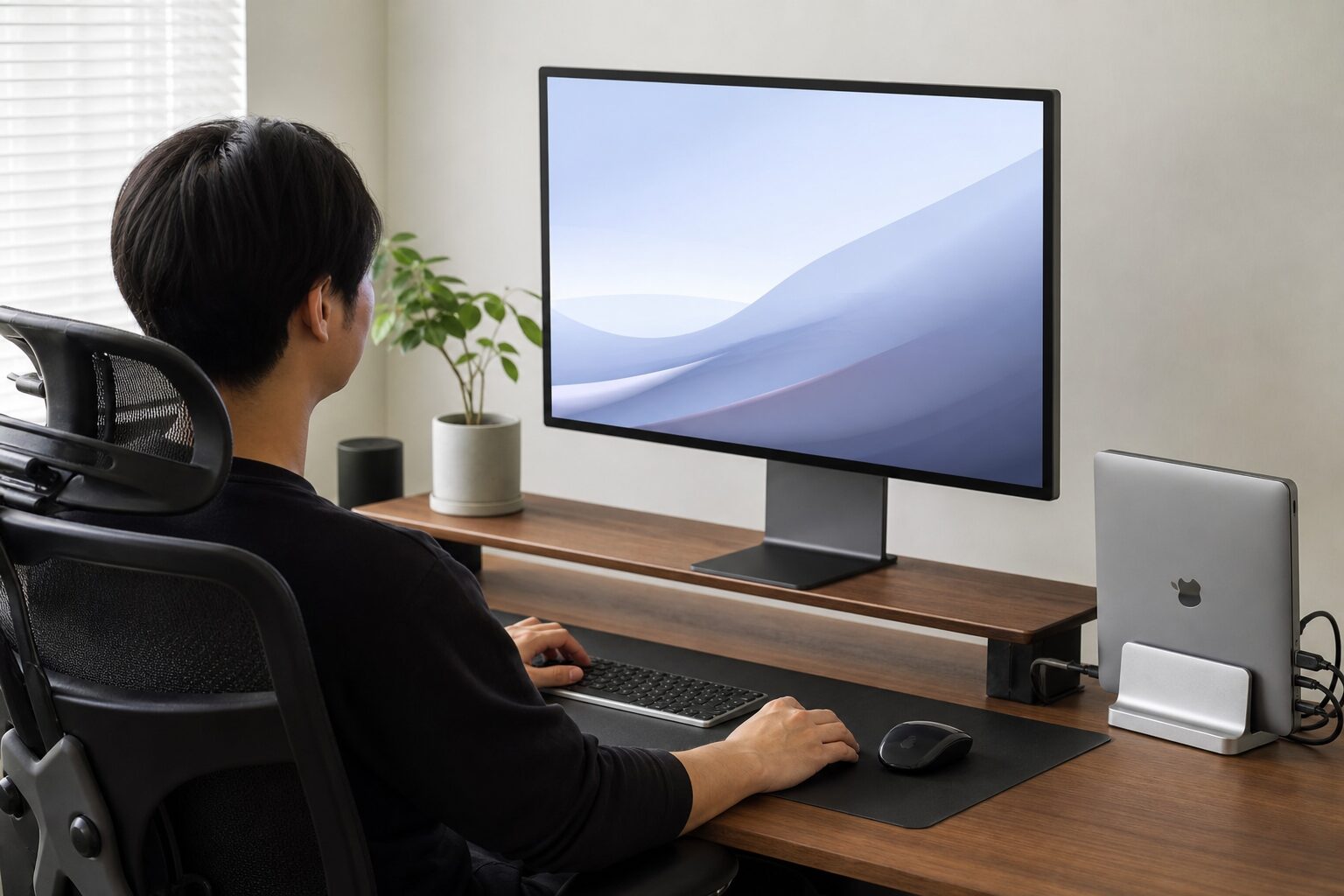
MacBookをメインマシンとして使っていると、自宅やオフィスでは本体のフタを閉じたまま、外部の大きなモニターやプロジェクターに繋いで広々と作業したいと思うことがありますよね。
一般的にノートパソコンは、フタを閉じると自動的にスリープ状態になってしまう仕様になっています。
これは持ち運ぶ際に誤作動を防いだり、バッテリーを節約したりするための非常に重要な機能です。
しかし、MacBookの場合は「クラムシェルモード」と呼ばれる特別な機能を使えば、閉じたままでもスリープさせずにデスクトップパソコンのように使うことが可能です。
「クラムシェル」とは貝殻という意味で、MacBookをパタンと閉じた姿からそのように呼ばれています。
この機能を使えば、机の上がスッキリ片付きますし、大きな外部モニターだけで作業に集中できるというメリットがあります。
ただ、ここで注意しなければならないのは、設定画面のどこかにあるスイッチを一つ切り替えるだけでクラムシェルモードが有効になるわけではない、という点です。
クラムシェルモードを正しく機能させるためには、Appleが定めているいくつかの物理的な条件をすべて満たさなければなりません。
条件が一つでも欠けている状態でフタを閉じると、どれだけシステム設定を見直しても容赦なくスリープしてしまい、外部モニターの画面も真っ暗になってしまいます。
「設定で自動スリープをオフにしたのに、フタを閉じるとスリープしてしまう」と悩む方の多くは、この条件を満たしていないことが原因です。
次の項目で、クラムシェルモードを利用するために必要な具体的な条件について、詳しく解説していきますね。
MacBookが閉じてもスリープしない条件
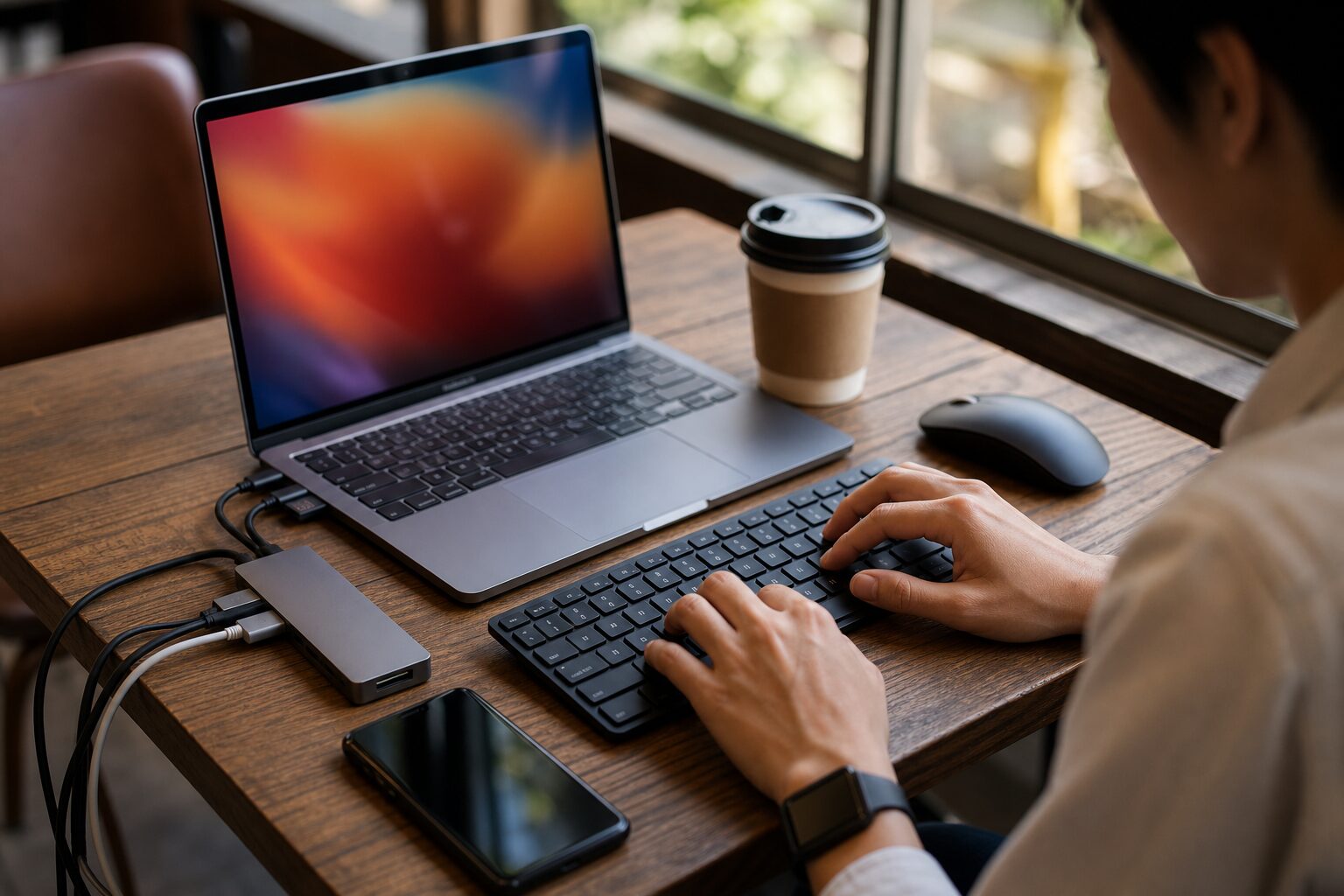
MacBookを閉じたままスリープさせずに使う(クラムシェルモードを利用する)ための必須条件は、主に3つあります。
これらすべてを同時に満たしていないと、フタを閉じた瞬間にMacは眠りについてしまいます。
まず1つ目は、MacBook本体が電源アダプタにしっかりと接続されていて充電状態にあることです。
バッテリー駆動のままでは、どれだけ他の条件を満たしていてもクラムシェルモードは機能しません。
2つ目は、HDMIケーブルやDisplayPortケーブル、USB-Cケーブルなどで外部ディスプレイが正しく接続され、電源が入っていることです。
MacBookが「外部に映像を出力できる状態だ」と認識している必要があります。
そして3つ目は、BluetoothやUSBで外付けのキーボードやマウス(またはトラックパッド)が接続されていることです。
フタを閉じてしまうと内蔵キーボードやトラックパッドが使えなくなるため、外部からMacを操作・スリープ解除する手段が必要になるからです。
| 必須条件 | 詳細なポイント |
|---|---|
| 電源アダプタ接続 | バッテリー駆動では不可。十分なワット数を持つ充電器を使用する。 |
| 外部モニター接続 | 映像出力が安定して行われていること。モニターの電源がオンであること。 |
| 入力機器の接続 | マウスやキーボードからMacをスリープ解除できる状態であること。 |
これらすべてを満たした状態でMacBookのフタを閉じると、画面の出力が内蔵ディスプレイから外部ディスプレイに切り替わり、本体はスリープせずに動き続けます。
もしすべての条件を満たしているのにスリープしてしまう場合は、一度モニターのケーブルを挿し直したり、外付けマウスをクリックしてスリープ解除を試みたりしてみてください。
また、Bluetooth機器でスリープ解除できない場合は、システム設定の「Bluetooth」の項目で、該当機器によるスリープ解除が許可されているか確認すると良いでしょう。
このクラムシェルモードは本当に便利なので、外部モニターをお持ちの方はぜひ試していただきたい機能です。
MacBookをスリープさせない応用設定
- MacBookをバッテリーでスリープさせない
- Macをスリープさせないアプリの活用
- Macのcaffeinateコマンドの基本
- Macが勝手にスリープする場合の対処
- まとめ:MacBookをスリープさせない設定
MacBookをバッテリーでスリープさせない
外出先のカフェや移動中の新幹線の中など、すぐに電源が取れない場所でも、どうしても長時間の処理を終わらせたい時があるかもしれません。
例えば、出先で撮影した大容量の動画データを急いで書き出したり、クライアントに大きなファイルをアップロードしたりするような場面ですね。
システム設定上は、バッテリー駆動時でも自動スリープをオフにすることは一応可能です。
「バッテリー」のオプション設定には電源アダプタ接続時だけでなく、環境によってはバッテリー駆動時に関する設定も用意されている場合があります。
しかし、バッテリーだけで長時間スリープさせずに稼働させ続けることは、基本的にはあまり推奨されていません。
MacBookをスリープさせずにフルパワーで動かし続けると、当然ながらバッテリーの消費が激しくなり、あっという間に残量がゼロになってしまいます。
また、動画編集や3Dレンダリングなどの重い処理を行っている場合、本体がかなり熱を持つことがあります。
リチウムイオンバッテリーは熱に弱いため、高温状態が長く続くとバッテリーの劣化を早めてしまう可能性も否定できません。
バッテリー駆動でのスリープ無効化は、どうしても必要な短時間にとどめておくのが無難です。
もしバッテリー駆動で少し長めに作業させたい場合は、画面の明るさを極力暗くしたり、不要なアプリを終了させたりして、少しでも消費電力を抑える工夫が必要です。
また、動画を見たりする際の設定については、こちらのMacBookでユーチューブを120%楽しむおすすめ活用術の記事も参考になるかもしれません。
いずれにせよ、長時間の過酷な処理はできるだけ電源がある環境で行うのが、Macを長持ちさせる最大の秘訣ですね。
どうしても出先で長時間の処理が必要な場合は、モバイルバッテリーなどの給電手段を確保しておくことを強くおすすめします。
Macをスリープさせないアプリの活用
ここまで標準のシステム設定を使った方法を紹介してきましたが、いちいち設定アプリを開いてスリープの設定をオン・オフ切り替えるのが面倒だと感じる方もいるはずです。
特に、普段は自動スリープさせたいけれど、特定の作業をする時だけスリープを防ぎたい、というような場合には、設定の変更が手間に感じますよね。
そんな時は、Macのメニューバーからワンクリックでスリープを防止できる専用のサードパーティ製アプリを使うのが非常に便利です。
App Storeで「スリープ防止」と検索すると様々なアプリが見つかりますが、世界的に最も有名で評価が高い代表的なものとして「Amphetamine(アンフェタミン)」が挙げられます。
Amphetamineなどのアプリを使えば、「今後2時間だけスリープさせない」「このファイルのダウンロードが終わるまでスリープさせない」といった時間指定がメニューバーから簡単にできます。
さらに高度な使い方として、「特定のアプリ(例えば動画変換ソフトなど)が起動している間だけ自動的にスリープを防ぐ」といったトリガーベースのルールを作ることも可能です。
また、クラムシェルモードの条件を満たしていなくても、フタを閉じた時のスリープを強制的に無効化する機能を持っているアプリもあります(ただし発熱には十分注意が必要です)。
こうしたアプリは初心者の方でも直感的に操作できるものが多く、しかも無料で高機能なものが揃っています。
頻繁にスリープ設定を変えたい方や、作業ごとに柔軟にコントロールしたい方は、ぜひ導入を検討してみてください。
ただし、複数の似たようなスリープ防止アプリを同時に入れると、システムが混乱して正常に動作しなくなることがあるので、使うアプリはどれか1つに絞りましょう。
まずはApp Storeでレビューなどを参考に、自分に合いそうなアプリを1つ試してみるのが良いかなと思います。
Macのcaffeinateコマンドの基本
わざわざ新しいアプリをインストールしたくない、Macの中をなるべくクリーンに保ちたい、という中級者以上の方には、ターミナルを使った方法があります。
実はMacには標準で「caffeinate(カフェイネイト)」という、文字通りMacにカフェインを飲ませて起こしておくための便利なコマンドが用意されているんです。
ターミナルと聞くと黒い画面で難しそうだと感じるかもしれませんが、使い方はとてもシンプルなので安心してください。
まず、「アプリケーション」フォルダの中の「ユーティリティ」フォルダにある「ターミナル」アプリを起動します。
そして、画面に「caffeinate」と入力してエンターキー(Returnキー)を押すだけです。
たったこれだけでコマンドが実行され、そのターミナルのウィンドウを開いている間は、Macが絶対にスリープしなくなります。
さらに便利なのが、時間を指定してスリープを防ぐ機能です。
例えば、「caffeinate -t 3600」のように入力して実行すれば、3600秒(つまり1時間)だけスリープを防ぐことができます。
指定した時間が経過すると、自動的にコマンドが終了し、通常の自動スリープが機能する状態に戻ります。
時間を指定せずに実行した場合でも、ターミナルのウィンドウを閉じたり、「Control + C」キーを押してコマンドをキャンセルしたりすれば、即座に元通りの設定に戻ります。
システムの設定ファイルを根本から書き換えたりするわけではないので、一時的な対処としては非常に安全でスマートな方法だと言えます。
プログラミングのビルド中や、ちょっとした席外しの時など、数十分だけMacを起こしておきたい時に、私はこのコマンドをよく使っています。
アプリに頼らずにMacをコントロールできるのは少しカッコいいですし、覚えておいて損はないテクニックですよ。
Macが勝手にスリープする場合の対処
さて、ここまで解説してきたように、設定を完璧に見直したり、アプリやコマンドを使ったりしたはずなのに、なぜかMacが意図せず勝手にスリープしてしまう、というトラブルもよく耳にします。
そういった場合、スリープ設定そのものが間違っているのではなく、他の機能やシステムの問題が干渉している可能性を疑ってみる必要があります。
たとえば、「ネットワークアクセスによるスリープ解除」などの共有設定が影響していることがあります。
ネットワーク上の他のデバイスからアクセスがあった時にMacを起こす設定ですが、これがうまく機能せずにスリープの挙動をおかしくしているケースです。
また、バックグラウンドで動いている見えないアプリやプロセスが原因で、システムが「今は何もしていない」と判断を誤り、スリープしてしまうこともあります。
まずは「アプリケーション」>「ユーティリティ」にある「アクティビティモニタ」を開いてみましょう。
ここでCPUを異常に消費している不審なプロセスがないか、あるいは「スリープを妨げる」という項目が「はい」になっているアプリがないかを確認してみるのも一つの手です。
さらに、USB接続している外付けHDDやハブなどの周辺機器が原因でスリープ障害が起きることも少なくありません。
問題の切り分けとして、一度すべての周辺機器を取り外し、Mac本体だけの状態で正常にスリープやスリープ防止が機能するかテストしてみることをおすすめします。
それでも解決しない場合は、Macのハードウェアを制御しているSMC(システム管理コントローラ)やNVRAMのクリア(リセット)を試す必要があるかもしれません。
※最終的な判断や複雑なトラブルシューティングについては、ご自身のMacのモデルに合った手順をAppleの公式サイトで確認するか、Appleサポートなどの専門家にご相談ください。
勝手なスリープは作業効率を大きく落とすので、原因を一つずつ潰して快適な環境を取り戻してくださいね。
まとめ:MacBookをスリープさせない設定
記事のポイントをまとめます。
- スリープ設定はロック画面とバッテリーの二箇所にある
- 電源アダプタ接続時のスリープ設定はバッテリーから行う
- 画面オフまでの時間はロック画面の設定から調整できる
- 画面だけを消して本体を動かし続けることが可能である
- クラムシェルモードなら閉じたままでも作業が継続できる
- 閉じて使うには電源と外部ディスプレイ接続が必須である
- 閉じた状態では外付けキーボードやマウスも必要になる
- バッテリー駆動での長時間スリープ無効化は推奨されない
- 過度な連続稼働はバッテリー劣化や発熱の原因になり得る
- Amphetamineなどの専用アプリを使えば管理が簡単になる
- アプリなら時間指定や特定条件でのスリープ防止ができる
- ターミナルのcaffeinateコマンドで一時的に防ぐ手もある
- コマンドならアプリ不要で任意の時間だけMacを起こせる
- 勝手にスリープする場合は共有設定やネットワークを確認する
- 常に無効化するのではなく必要な時だけ設定を変えるのが良い