

MacBookのタブキーについて詳しく知りたいと思っている方は多いのではないでしょうか
普段何気なく使っているキーですがショートカットを活用すればもっと便利になるかもしれないと気になりますよね
あるいは急にタブキーが効かない状態になってしまい作業が進まずにお困りかもしれませんね
この記事ではMacBookのタブキーに関する基本的な使い方やトラブルの解決策を順番にわかりやすくお伝えします
一緒に設定を見直してより快適なMacBookの操作環境を作っていきましょう
- 1MacBookにおけるタブキーの正確な位置と基本的な役割
- 2作業効率を劇的に向上させる便利なショートカットの活用法
- 3タブキーが反応しない原因と具体的なシステム設定の確認手順
- 4物理的な不具合を解消するための安全な清掃とメンテナンス方法
MacBookのタブキーの基本と活用
- タブキーの正確な位置と構造
- フルキーボードアクセスの設定
- 便利なショートカット活用法
- ブラウザのタブ切り替え方法
- アプリごとの設定と最適化
タブキーの正確な位置と構造
MacBookのキーボードを見渡したときタブキーは左側の端の中央より少し上に配置されています。
具体的には数字の1キーのすぐ下でありアルファベットのQキーの左隣に位置していますね。
日本語配列(JIS)のキーボードでも英語配列(US)のキーボードでもこの基本的な位置関係は共通しているので乗り換えた際も迷うことはありません。
キートップにはアルファベットでtabという文字が印字されていることが多くモデルによっては右向きの矢印と縦線を組み合わせた記号が描かれていることもあります。
この矢印の記号は昔のタイプライターで次の停止位置まで印字キャリッジを飛ばすタブレーターストップという機能の名残だと言われています。
タブキーはキーボードのホームポジションに手を置いた際に左手の小指でスッと自然に押せる絶妙な位置にあるのが最大のメリットです。
文章の段落の開始位置を揃えるためのインデント挿入やウェブサイトの入力フォームで次の項目へ順番に移動する際などに大活躍してくれます。
指の動きを最小限に抑えつつ画面上のフォーカスを素早く切り替えられるためキーボード操作の要とも言える存在ですね。
| キーボード配列 | タブキーの特徴と刻印 | 周辺キーとの関係性 |
|---|---|---|
| 日本語 (JIS) | 「tab」の文字刻印のみのことが多く横に長い形状 | 「英数」キーの上部に位置しており日本語切り替えと近い |
| 英語 (US/ANSI) | 「tab」の文字。標準的な長方形サイズ | Caps Lockキーと垂直に並びシンメトリーな配置 |
| 欧州 (ISO) | 矢印記号(⇥)のみが表記されているモデルも存在 | レイアウト全体の識別基準の一つとなる |
最新のMacBookシリーズではシザー構造と呼ばれるMagic Keyboardが採用されておりタブキーの押し心地も非常に軽快で長時間のタイピングでも疲れにくい設計になっています。
フルキーボードアクセスの設定
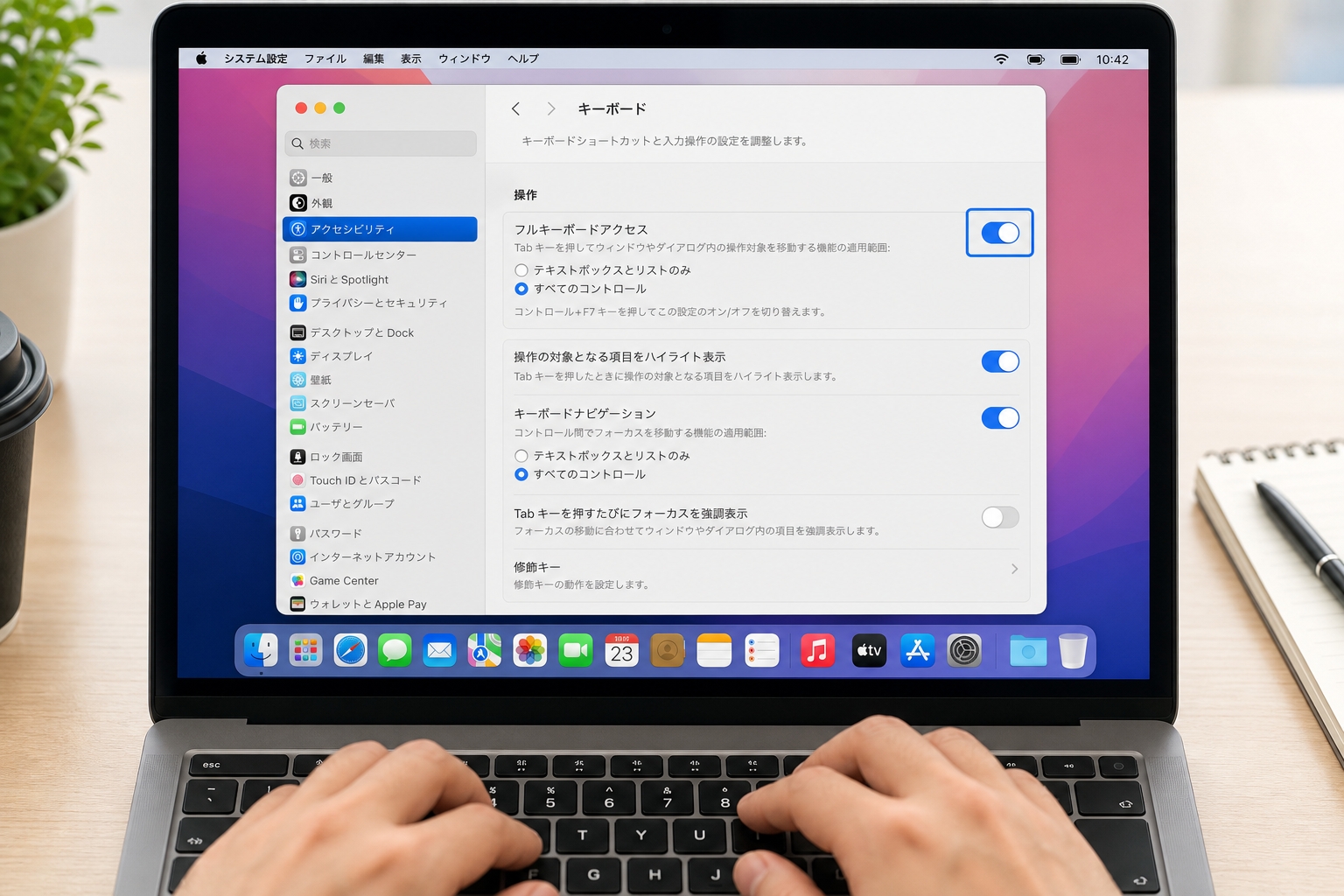
MacBookでタブキーの真のポテンシャルを引き出したいのであればフルキーボードアクセスの設定は絶対に見逃せないポイントです。
通常タブキーはテキスト入力の際や特定のフォーム間を移動する時にしか機能しません。
しかしこのフルキーボードアクセス機能をオンに切り替えることで画面上のありとあらゆるボタンやメニューをタブキーだけで次々と移動できるようになります。
設定方法はとても簡単で画面左上のAppleメニューからシステム設定を開き左側のメニューからアクセシビリティを選択します。
その中にあるキーボードの項目をクリックするとフルキーボードアクセスのスイッチが表示されるのでこれをオンに切り替えましょう。
機能を有効にすると現在選択されている項目が青いカラーの枠線でしっかりと強調表示されるようになります。
この枠線の色は自分の好みに合わせて変更することもできるので視認性を高めたい方にはとても嬉しい機能かなと思います。
マウスやトラックパッドにわざわざ右手を伸ばす回数が劇的に減るためキーボードから手を離さずにタイピングに集中したい時にとても便利です。
ファイルを保存しようとした際に出てくるキャンセルかOKを選ぶダイアログ画面でもタブキーで項目を移動しスペースキーで確定できるため作業のリズムを崩さずに済みます。
便利なショートカット活用法
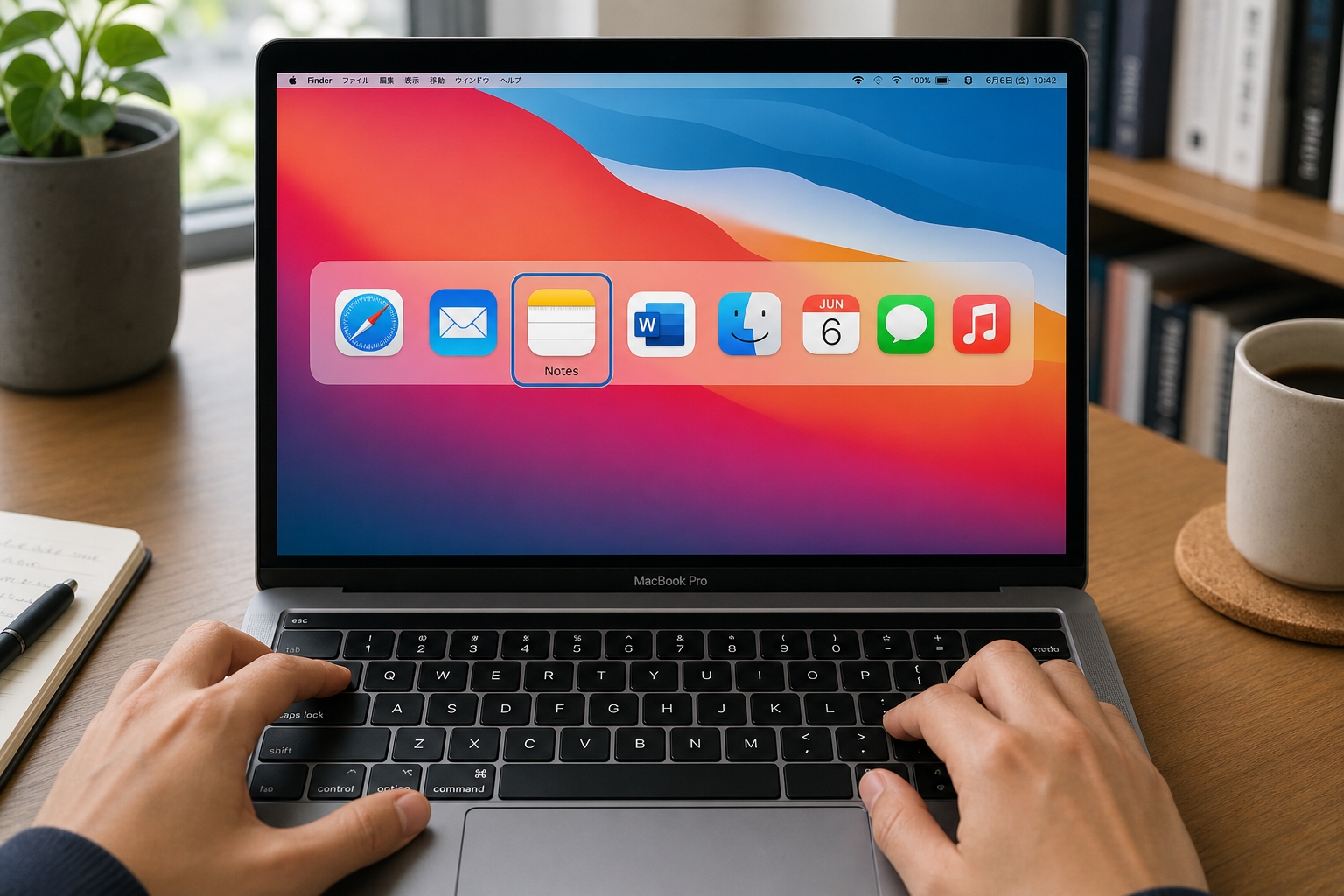
タブキーは単体で使うだけでなく他のキーと組み合わせることで魔法のような強力なショートカットとして機能します。
MacBookを使いこなす上で最も頻繁に使うことになるのが複数のアプリケーションを切り替えるショートカットですね。
Commandキーを左手の親指で押さえたままもう一方の指でタブキーをポンと押してみてください。
すると画面の中央に現在開いているアプリのアイコンが横一列に並んで表示されます。
Commandキーを押したままの状態でタブキーを何度も押すたびにアクティブにしたいアプリの選択枠が右へと順番に移動していきます。
もし通り過ぎてしまった場合はShiftキーを追加で押しながらタブキーを押すことで選択枠を左へ戻すことも可能です。
これを知っているだけでわざわざ画面下のDockからアプリアイコンを探してクリックする手間が省けデスクトップの操作スピードが格段に上がりますよ。
動画視聴時の操作など効率化のアイデアについてはMacBookでユーチューブを120%楽しむおすすめ活用術の記事も参考になるかもしれません。
Appleの公式情報でもこれらのキーボード操作は通常ならマウスやトラックパッドが必要な作業を素早く実行するためのものと明確に説明されています(出典:Appleサポート『Mac のキーボードショートカット』)。
ブラウザのタブ切り替え方法
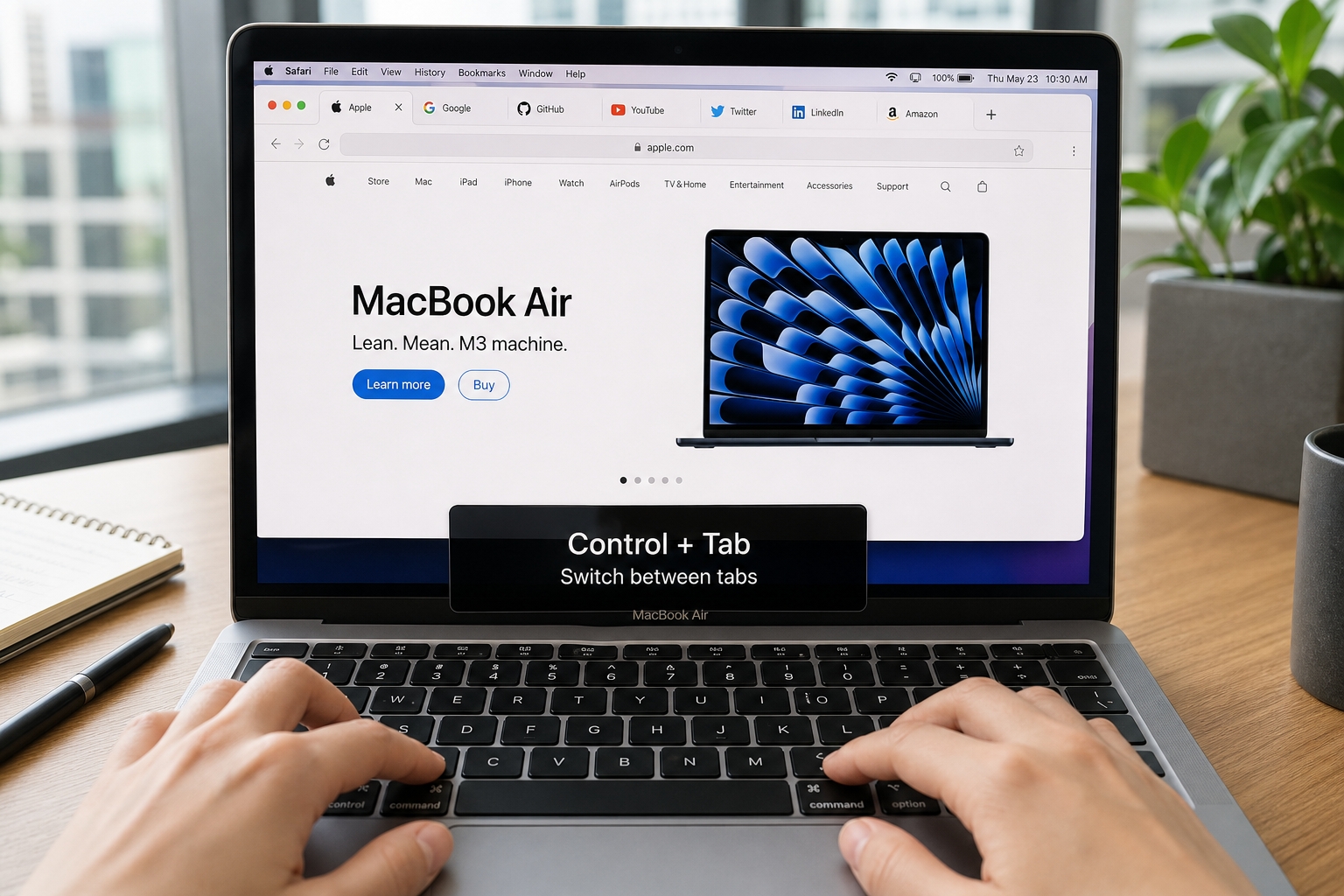
インターネットで調べ物をしたりネットショッピングを楽しんだりしているとブラウザのタブがいつの間にかたくさん開いてしまうことがありますよね。
目的のページを探すためにマウスカーソルを細かく動かして小さなタブをクリックするのは意外とストレスが溜まる作業です。
そんなときもキーボードのタブキーを使ったブラウザ専用のショートカットが非常に役立ちます。
SafariやGoogle Chromeを開いている状態でControlキーを押しながらタブキーを押すと現在見ているタブの右側のタブへ瞬時に移動することができます。
逆にControlキーとShiftキーを同時に押しながらタブキーを押せば左側のタブへ一つ戻ることも可能です。
またCommandキーを押しながら数字の1から8のキーを押すと左から数えてその番号のタブへ直接ジャンプすることができます。
Commandキーと数字の9を組み合わせた場合はどれだけタブを開いていても一番右端にある最後のタブへ一気に移動できます。
複数のウェブサイトや資料を見比べながらレポートを作成したりブログを執筆したりする際には絶対に欠かせない必須のテクニックだと言えますね。
ブラウザの種類やバージョンによってはショートカットのキー割り当てが少し異なる場合があるので普段お使いのブラウザの設定画面を一度確認してみてください。
アプリごとの設定と最適化
タブキーの果たす役割はMacBook全体のシステム設定だけでなく使用している個別のアプリケーションによって独自にカスタマイズされていることが非常に多いです。
例えばMicrosoft Excelなどの表計算ソフトを使ってデータ入力をしている時タブキーを押すと入力フォーカスが右隣のセルへスッと移動します。
エンターキーを押すと下方向へ移動するためこの二つを使い分けることでマウスを使わずに二次元の表データを流れるように連続入力することが可能になります。
またプログラミング用のテキストエディタや開発環境においてはコードの階層構造を見やすく整えるインデント機能として重要な役割を担っています。
予測変換の候補が出た際にタブキーを押して自動入力を確定させるといった使い方も一般的ですね。
もし特定のアプリを使っている時にタブキーの挙動が普段と違って使いにくいなと感じたらそのアプリ自体の環境設定やキーバインド設定を確認してみるのがおすすめです。
自分の作業スタイルに合わせてショートカットの役割を自由に割り当て直すことで日々の作業効率をさらに高めることができますよ。
MacBookのタブキーの不具合と対策
- タブキーが効かない時の原因
- キーが反応しない際の確認手順
- ショートカットの競合と解決
- 効かない時の物理的な清掃方法
- MacBookのタブキー活用術まとめ
タブキーが効かない時の原因
毎日当たり前のように使っていたのに急にMacBookのタブキーが全く効かない状態になってしまうと仕事の手が止まってしまい本当に焦ってしまいますよね。
この厄介なトラブルの原因は大きく分けるとOSやアプリの設定によるソフトウェアの問題とキーボード本体の破損や汚れによるハードウェアの問題の二つに絞り込むことができます。
ソフトウェアの問題としては直近で行ったシステム設定の変更や新しく入れたアプリ同士のショートカットの衝突が主な原因として考えられます。
macOSのアップデート直後に一時的な不具合として発生するケースも少なくありません。
一方でハードウェアの問題としては長年の使用によってキーボードの隙間に目に見えない細かいゴミやホコリが蓄積しスイッチの接点を塞いでしまっている可能性が高いです。
または飲み物をこぼしてしまったことによる内部の腐食や部品の物理的な劣化なども考えられますね。
解決への第一歩としてまずは冷静になっていつ頃からタブキーが反応しなくなったのか特定のアプリだけで起きるのか全体で起きるのかを振り返ってみることがとても大切かなと思います。
キーが反応しない際の確認手順
タブキーが反応しない時は修理に出す前にまずシステム設定のアクセシビリティ項目を一つずつ丁寧にチェックしてみましょう。
意外と多いのがキーボード設定の中にあるスローキーという機能が意図せずオンになっているケースです。
この機能が有効だとキーを数秒間長押ししないとシステムが入力として認識してくれないため普通にタイピングしただけでは効かないと勘違いしてしまいます。
またマウスキーという機能がオンになっているとキーボードの一部がマウスポインタの移動操作に奪われてしまい通常の文字入力ができなくなることがあります。
これらの設定に問題がない場合は画面上に仮想的なキーボードを表示させるキーボードビューア機能を使ってみるのが非常に効果的です。
メニューバーの入力メニューからキーボードビューアを表示を選択し実際に物理的なタブキーを指で押してみてください。
押した瞬間に画面上のタブキーが黒くハイライトされればMacBookのハードウェア自体は入力を正常に受け取っている証拠になります。
設定をいくら見直しても原因がわからない場合は一度MacBookの電源を落として再起動するだけでメモリがクリアされあっさりと問題が解決することも多いですよ。
ショートカットの競合と解決
新しい便利アプリをインストールした直後やmacOSを最新バージョンにアップデートした後にタブキーの挙動がおかしくなった場合はショートカットの競合が強く疑われます。
システム全体でタブキーに割り当てられている命令と特定のアプリ内でタブキーに割り当てられている命令がバッティングしている状態ですね。
複数のアプリで同じキーの組み合わせが設定されているとMacBookがどちらの命令を優先して実行すべきか迷ってしまい結果として何も反応しなくなってしまうのです。
特に先ほど紹介したフルキーボードアクセス機能をオンにしているとタブキーがシステムのメニュー移動操作に完全に奪われてしまいます。
そのため文章作成ソフトなどで段落を下げるためのインデント操作ができなくなるといった問題が頻発します。
このような場合はシステム設定のキーボードメニューからキーボードショートカットの項目を開き重複している怪しい設定のチェックを外してオフにするか別の使っていないキーの組み合わせに変更してください。
バックグラウンドで動いている不要な常駐アプリを一度すべて終了させてから動作確認してみるのも競合している原因アプリを特定するための有効な手順になります。
効かない時の物理的な清掃方法
ソフトウェアの設定を隅々まで確認しても全く問題が見当たらない場合はハードウェア側のアプローチとしてキーボードの隙間にホコリや小さなゴミが入り込んでいることを疑いましょう。
MacBookを両手で持ち画面を少し傾けて75度くらいの角度に保った状態でエアダスターの細いノズルを使います。
左から右へとジグザグに空気を吹き付けるようにしてキーの隙間に潜んでいるゴミを優しく吹き飛ばしてみてください。
このとき汚れを落としたいからといって水や洗浄用の液体を直接キーボードにスプレーする行為は絶対に避けてくださいね。
内部の繊細な基盤に水分が入り込むとショートを引き起こしMacBook全体が完全に壊れてしまう致命的な原因になります。
表面のベタつきや皮脂汚れが気になる場合は糸くずの出ない柔らかい布に少量の消毒用アルコールを染み込ませてから優しくキートップを拭き取るくらいが最も安全でおすすめのお手入れ方法だと思います。
これらの清掃や設定の見直しを試してもどうしてもタブキーが復活しない場合はスイッチ機構自体が物理的に壊れている可能性が高いです。
自力でキーボードを分解して直そうとするのは保証の対象外になるリスクが非常に高いため最終的な判断や修理はApple公式サポートや専門の修理業者にご相談ください。
MacBookのタブキー活用術まとめ
- MacBookのタブキーは左側の端の中央付近に配置されている非常に押しやすいキーである
- フルキーボードアクセスをオンにすると画面上のボタン操作がタブキーだけで完結する
- コマンドキーと組み合わせることで起動中のアプリケーションを素早く順番に切り替えられる
- ブラウザ利用時にコントロールキーと組み合わせれば複数のタブを左右にスムーズに移動できる
- エクセルなどの表計算ソフトではタブキーを押すだけで右隣のセルへ入力位置を移動できる
- プログラミングや文章作成ではコードや段落のインデントを整えるために必要不可欠である
- タブキーが効かない時はまずシステム設定のアクセシビリティ項目を見直すことが重要である
- スローキー機能が有効になっているとキーを長押ししないと反応しないので注意が必要である
- マウスキー機能がオンになっているとキーボード入力がマウス操作に切り替わってしまう
- キーボードビューアを表示して物理キーを押した際のシステムの認識状況を視覚的に確認する
- アプリごとのショートカット設定が重複しているとタブキーが正常に動作しない場合がある
- フルキーボードアクセスが他のアプリの動作を妨げている場合は一時的に設定をオフにする
- 物理的なゴミが挟まっている場合はエアダスターを使って慎重にホコリを吹き飛ばして清掃する
- 液体を直接キーボードにかけて掃除することは内部のショートを引き起こすため絶対に避ける
- 自力での解決が難しいハードウェアの故障が疑われる場合は専門家の修理サポートに相談する